前置準備
確保已安裝最新版 iTunes,並使用原廠傳輸線將 iPad 與電腦連接。
操作步驟
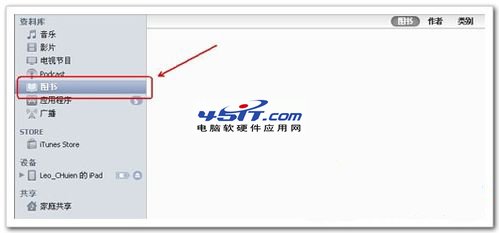
- 開啟 iTunes 選單:左側側邊欄點選「圖書」圖示,進入書籍管理介面。
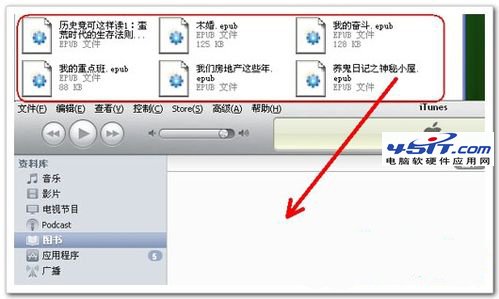
- 匯入電子書:開啟存放電子書的資料夾(需為支援格式如 ePub、PDF),將檔案拖曳至右側空白區域。
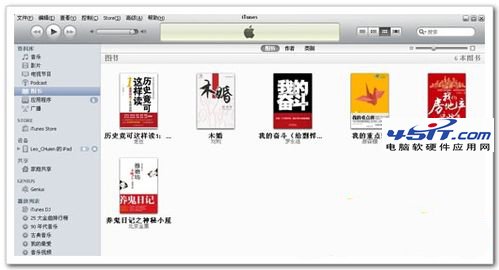
- 確認匯入:書籍會列於右側清單中。
- 選擇裝置:頂部選單列點選 iPad 圖示,進入裝置管理頁面。
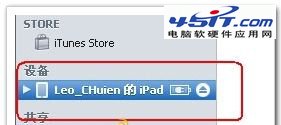
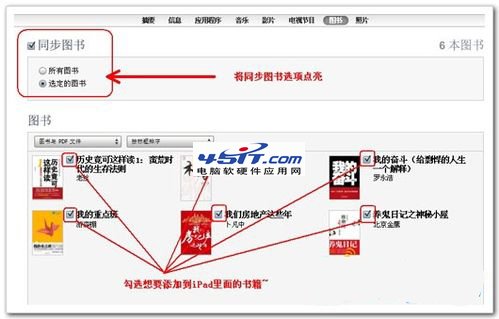
- 設定同步選項:左側選單選「圖書」,勾選「同步圖書」,可選「所有圖書」或「選取的圖書」勾選特定項目。
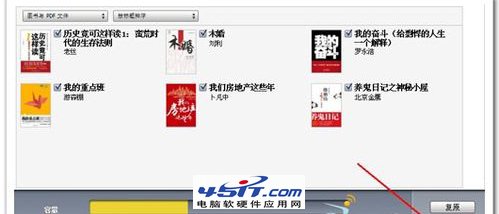
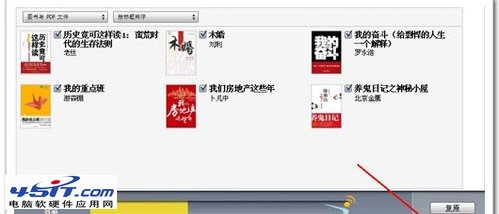
- 套用同步:右下角點擊「套用」按鈕,開始同步程序。
- 驗證結果:同步完成後,在 iPad 開啟 iBooks(或「書籍」App),即可看到剛同步的電子書。
常見問題提示
- 電子書必須為 iTunes 支援格式(ePub、PDF),其他格式需先轉檔。
- 若同步失敗,嘗試重新整理 iTunes 資料庫或重新授權電腦。
- 大量書籍同步建議分批次進行,避免傳輸中斷。