Windows XP Windows 7 Windows 2003 Windows Vista Windows 綜合教學 Linux 系統教學
Windows 10 Windows 8 Windows 2008 Windows NT Windows Server 電腦軟體教學
您现在的位置: Windows教程網 >> Windows教程 >  >> 電腦軟體教學 >> 影像與多媒體

搜狐影音 DLNA 功能圖解:電腦秒變家庭影院主機

編輯:影像與多媒體

電腦螢幕太小、躺沙發看片受限?搜狐影音內建 DLNA 投射功能,讓支援 DLNA/UPnP 的智慧電視、盒子、投影機秒變第二螢幕,支援播放控制同步。本文圖文詳解裝置確認、網路連接、投射操作全流程。

什麼是 DLNA 家庭娛樂網路?

透過有線/無線網路,將電腦、手機、NAS、智慧電視、藍光機等裝置串聯,實現跨裝置媒體串流播放。搜狐影音作為「數位媒體伺服器(DMS)」,將影片推送給「數位媒體渲染器(DMR)」如智慧電視播放。

前置檢查清單

項目確認方式
電視/盒子支援 DLNA機身貼紙有 DLNA 標誌、說明書標註 DLNA/UPnP、設定選單有「家庭娛樂網路」/「媒體共享」
同一網段電腦與電視連同一路由器(有線/無線皆可),無 AP 隔離、無賓客網路隔離
網路設備路由器支援 UPnP(多數預設開啟),必要時登入後台開啟

電視端連線設定(以主流品牌為例)

  1. 遙控器按【主選單】→【設定】→【網路】
  2. 開啟【網路設定】與【家庭娛樂網路設定】(名稱因品牌異:媒體共享、DLNA、AllShare、Miracast 等)
  3. 確認顯示「已連線」或「啟用」

搜狐影音投射操作步驟

1. 啟動偵測

確保電腦與電視同網段後開啟搜狐影音,右下角會彈出「偵測到 DLNA 裝置」提示。

偵測到裝置提示

2. 選擇投射裝置

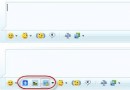
點擊介面右下角【DLNA 模式切換】按鈕 → 彈出裝置清單 → 選擇目標電視/盒子 → 確定。
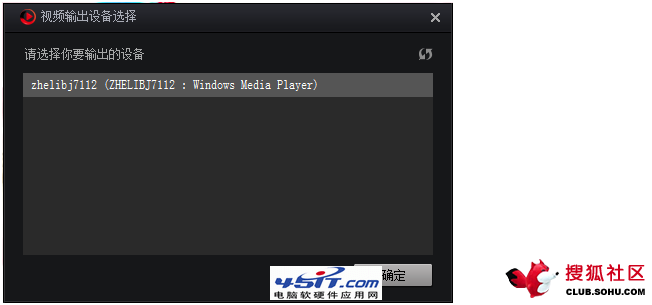
裝置選擇對話框

3. 進入投射模式

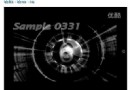
介面切換為 DLNA 連線模式,此時播放任何影片皆會輸出至電視,電腦端同步顯示播放控制列。

DLNA 連線模式介面

播放控制雙向同步

  • 🖥️ 電腦端:暫停/快轉/音量/選集/切換字幕/軌 → 電視同步執行
  • 📺 電視端:遙控器上下左右/確認/返回/音量鍵 → 電腦端同步響應

常用功能切換

操作方法
關閉自動搜尋設定面板 → 關閉「DLNA 輸出功能」
切回本機播放主介面點擊「切換回本機操作」
切換投射裝置再次點擊 DLNA 模式按鈕重新選擇

故障排除快速查核

  • ❌ 完全偵測不到裝置 → 確認同網段、路由器開啟 UPnP、關閉防火牆/殺毒軟體網路隔離、重啟路由器
  • ❌ 偵測到但連線失敗 → 電視端重新啟用 DLNA、雙方重啟、嘗試有線連線排除 Wi-Fi 干擾
  • ❌ 有畫面無聲音/卡頓 → 降低影片位元率、關閉電腦端其他佔頻程式、確認電視支援該編碼(HEVC/VP9 需較新機型)
  • ❌ 字幕不顯示 → 搜狐影音設定開啟「投射時燒錄字幕」或改用內嵌字幕檔
💡 進階玩法:配合 NAS(如群暉/威聯通)啟用 DLNA 伺服器,搜狐影音可直接讀取 NAS 影片庫投射電視,電腦無需開機,手機端搜狐影音 App 同樣能當遙控器。

Copyright © Windows教程網 All Rights Reserved