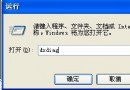
當病毒或惡意程式修改登錄關閉 Regedit.exe,導致無法開啟登錄編輯器時,可利用十六進位編輯器修改備份檔繞過限制。以下為經典四步驟修復法:
C:\Windows\Regedit.exe 複製為 C:\A.exe(或任意名稱)。CMD → 在命令提示字元輸入:C:EDIT /80 A.exe/80 參數指定以二進位/十六進位模式開啟)disableregistrytools(或僅搜 dis),將其中任一字元改為其他字元(需使用半形英數),存檔離開。A.exe,登錄編輯器應可正常開啟。Windows 透過登錄鍵值 DisableRegistryTools (位於 HKCU\Software\Microsoft\Windows\CurrentVersion\Policies\System 或 HKLM 同路徑) 控制 Regedit 是否可執行。Regedit.exe 內建檢查該值的程式碼,若偵測到關鍵字串 disableregistrytools 即啟用封鎖邏輯。修改執行檔內的比對字串,即可繞過檢查。
DisableRegistryTools 設為 0,徹底解除限制。regedit.exe 系統自帶的「以系統管理員身分執行」或 PowerShell 指令 Set-ItemProperty -Path 'HKCU:\Software\Microsoft\Windows\CurrentVersion\Policies\System' -Name 'DisableRegistryTools' -Value 0 直接修改登錄,更安全快捷。直接修改系統執行檔屬高風險操作,務必先備份原檔。現代 Windows 版本已有更完善的保護機制,本文方法主要適用於 Windows XP/2000/2003 等舊版系統教學參考。