Windows XP Windows 7 Windows 2003 Windows Vista Windows 綜合教學 Linux 系統教學
Windows 10 Windows 8 Windows 2008 Windows NT Windows Server 電腦軟體教學
您现在的位置: Windows教程網 >> Windows教程 >  >> 電腦軟體教學 >> 軟體綜合

從龐大軟體套件中提取獨立小工具:手動法與 FileMon 自動分析法

編輯:軟體綜合

許多大型軟體(如超級解霸、東方快車)內建實用小工具(GIF 轉換、聊天助理等),卻因綁定主程式而難以單獨使用。本文介紹兩種將小工具「剝離」成可獨立執行綠色版的方法:適合少量相依檔案的「缺什麼找什麼」手動法,與適合複雜相依關係的 FileMon 自動監控分析法。

方法一:手動試錯法(適用於相依檔案較少)

  1. 在「開始」選單找到目標小工具,右鍵→「屬性」→記下執行檔路徑與檔名。
  2. 將該執行檔複製到新資料夾(例如 D:\MyTools\GifConvert\)。
  3. 嘗試直接執行,若彈出「找不到 xxx.dll」錯誤,依提示從原軟體安裝目錄或 System32 找到該 DLL 複製到同資料夾。
  4. 重複執行→補檔,直到程式正常啟動。最後將資料夾整理打包,即成綠色版。

缺點: 若相依 DLL 達幾十個,極其耗時;且無法辨識系統內建 DLL(如 kernel32.dll)而誤複製。

方法二:FileMon 即時監控法(一步到位,適用於複雜相依)

工具: FileMon (Sysinternals) — 監控檔案系統即時讀寫活動。
下載: FileMon 下載連結

操作流程

  1. 解壓縮執行 FileMon,視窗會顯示大量系統活動,暫時忽略。
  2. 先用方法一取得目標小工具的執行檔名(例如 GifTool.exe)。
  3. 在 FileMon 選單:Options → Filter → Highlight,輸入 GifTool.exe;再點 Edit → Clear Display 清空現有紀錄。
  4. 啟動目標小工具,FileMon 即會記錄其啟動過程中讀取的所有檔案路徑。
  5. 停止監控,點 File → Save 匯出 LOG 檔(文字格式)。
  6. 用文字編輯器開啟 LOG,篩選非系統目錄(非 C:\Windows、C:\WinNT 等)的檔案路徑,這些就是需隨行攜帶的相依檔案。
  7. 將執行檔與篩選出的相依檔案複製到新資料夾,測試執行。
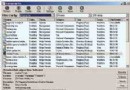
FileMon 過濾設定畫面

FileMon 設定過濾器,僅監控指定程式的檔案存取。

進階技巧

  • LOG 檔中出現 NAME NOT FOUND 通常為嘗試讀取不存在的檔案,可忽略;重點關注 SUCCESS 或 OPEN 的非系統路徑。
  • 若小工具需註冊表設定,FileMon 同樣會記錄 RegOpenKey 等行為,可配合 RegMon 或手動匯出相關註冊表鍵值。
  • 提取後建議在乾淨虛擬機測試,確認真正無相依於原主程式。

總結

手動法適合簡單小工具,FileMon 法則能處理龐大相依鏈,配合 LOG 分析可精準提取必要檔案,打造真正的綠色單檔或單資料夾版本,方便攜帶與部署。

Copyright © Windows教程網 All Rights Reserved