Daemon Tools 的虛擬光碟機是電腦必備工具,支援 ISO、CCD、CUE、MDF 等常見鏡像格式。但原版操作需開啟程式、點選選單、瀏覽檔案,步驟繁瑣。稍微修改登錄檔,即可在檔案右鍵選單新增「快速插入」功能,一鍵掛載至第一個虛擬光碟機,大幅提升效率。
Windows 透過 HKEY_CLASSES_ROOT 下的副檔名鍵值(如 .iso)指向一個「識別鍵」(ProgID),該識別鍵定義圖示、預設開啟程式與右鍵選單命令。不同副檔名可指向同一識別鍵,統一管理動作。
HKEY_CLASSES_ROOT。.iso、.ccd、.mdf、.cue 鍵,將其預設值修改為同一識別名稱,例如 FastInsertCD。HKEY_CLASSES_ROOT\FastInsertCD\shell 下建立 mount 鍵,預設值設為「快速插入(&M)」或你喜歡的顯示文字。mount 下建立 command 鍵,預設值填入 Daemon Tools 執行檔路徑與掛載參數,例如:"D:\Program Files\D-Tools\Daemon.exe" -mount 0,"%1"-mount 0 代表第一個虛擬光碟機,%1 為右鍵點選的檔案完整路徑。-mount 1、-mount 2 等指定槽位。修改完成後,右鍵選單新增「快速插入」項目(如圖 1),點選即刻掛載,省去多步驟操作,特別適合頻繁測試鏡像檔的使用者。
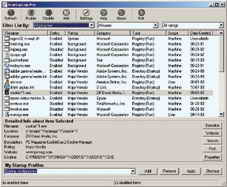
圖 1:右鍵選單新增「快速插入」命令,一鍵掛載鏡像檔。