Windows XP Windows 7 Windows 2003 Windows Vista Windows 綜合教學 Linux 系統教學
Windows 10 Windows 8 Windows 2008 Windows NT Windows Server 電腦軟體教學
您现在的位置: Windows教程網 >> Windows教程 >  >> 電腦軟體教學 >> 軟體綜合

Total Size 讓資源管理器直接顯示資料夾大小:安裝、設定欄位、自訂單位與啟動選項完整教學

編輯:軟體綜合

痛點

Windows 資源管理器預設不顯示資料夾大小,需右鍵「內容」才能看,極不方便。

解決方案:Total Size

安裝後自動整合至資源管理器。

設定步驟(以 XP 為例)

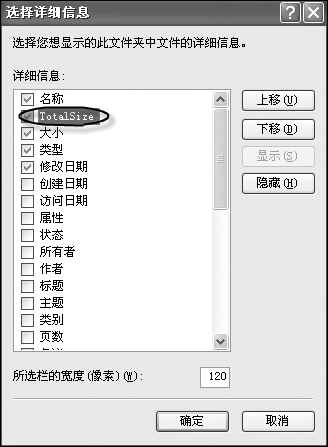
  1. 開啟資源管理器 →「檢視」→「詳細資料」。
  2. 再點「檢視」→「選擇詳細資料」(Win2K 稱「選擇欄位」)。
  3. 勾選 Total Size,用「上移/下移」調整順序 → 確定。
    資料夾大小欄位即時出現。

進階設定

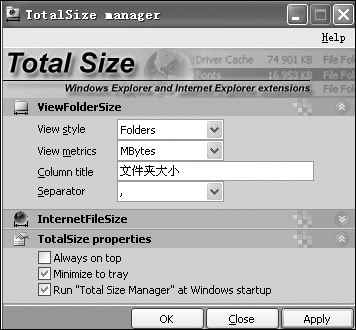
雙擊系統匣 Total Size Manager 圖示:

  • View Style:選 Folders 僅顯示資料夾大小。
  • Column title:輸入「資料夾大小」。
  • View metrics:選位元組/KB/MB 等單位。
  • Separator:選逗號分隔,數值更易讀。
  • 勾選 Minimize to tray 與 Run TotalSize Manager at Windows startup 開機自動駐留。
  • 點「Apply」生效。

效果展示

選擇 Total Size 欄位
圖1 選擇 Total Size

Total Size 設定介面
圖2 設定 Total Size

資料夾大小顯示效果
圖3 資料夾大小顯示效果

系統需求

Windows Me / 2000 / XP / 2003。

Copyright © Windows教程網 All Rights Reserved