重要檔案因誤操作而消失,雖然有機會挽回,但「事後補救」永遠無法保證數據絕對安全。要達到標本兼治,必須先了解誤刪的根源,再掌握恢復技巧,並養成預防習慣。
許多用戶為追求效率,使用專業工具優化系統。若勾選「自動優化」卻未逐項檢查,極易誤刪關鍵系統檔;部分國外調校工具不支援雙位元組字元,更會導致中文捷徑消失。優化需謹慎,切勿貪圖省事而釀成大禍。
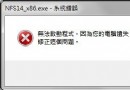
殺毒軟件雖是防線,也會出錯。例如 KV2005 升級病毒庫時曾誤刪 Windows XP 的 IE 主程式。遇此情況,應立即聯繫開發商獲取緊急修正檔,切勿自行嘗試修復系統核心檔案。
解除安裝程式時,常彈出詢問是否刪除共用的「*.dll」檔案。若貿然刪除,其他依賴該動態連結庫的程式將無法啟動,甚至影響系統功能。建議保留共用元件,或先確認無其他程式相依。
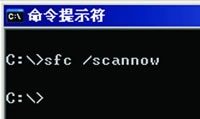
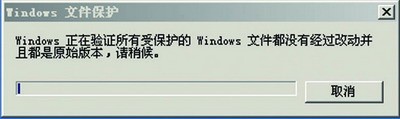
Windows XP 系統檔遺失會直接癱瘓系統。以管理員身分登入,開啟「命令提示字元」輸入 sfc /scannow 即可啟動「Windows 檔案保護」掃描並自動修復(需插入安裝光盤)。參數說明:/scanonce 為一次完整掃描,/scanboot 則每次開機皆執行。
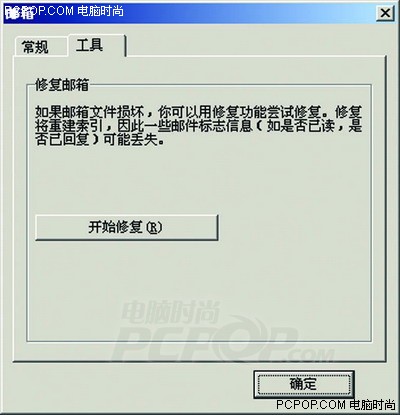
誤刪郵件若未執行「壓縮」,可在「垃圾箱」右鍵選「屬性」→「工具」→「開始修復」。已刪除的聯絡人地址,可開啟安裝目錄下的 FOXMAIL.ADC 文字檔找回,利用其自動完成功能記錄。
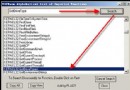
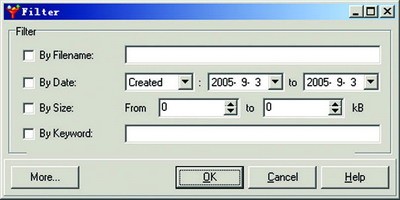
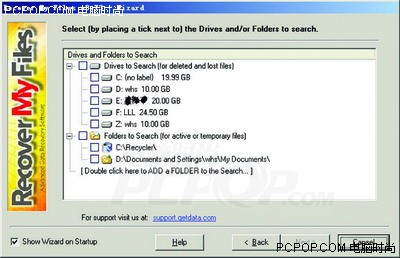
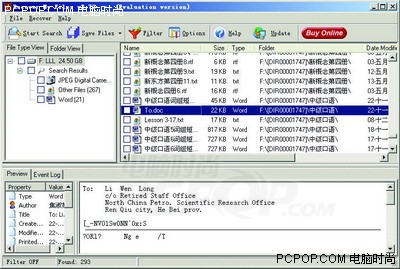
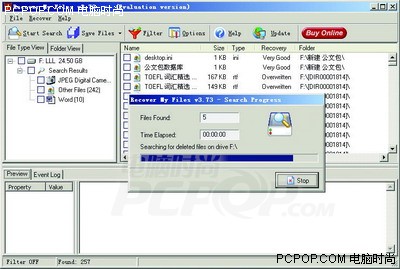
檔案僅進入資源回收筒,按 Ctrl+Z 即可復原;若被徹底刪除(Shift+Del 或清空回收筒)甚至格式化,需借助專業工具。以 Recover My Files V3.60 為例:
編輯 ISO 時誤刪原始檔,只要立即停止「處理進程」,UltraISO 會自動回到主介面並還原被刪檔案,無需額外操作。
事後挽救終非上策,平日應養成良好操作習慣,並善用備份軟體:
掌握成因、熟練恢復工具、落實備份策略,才能真正從容面對「誤刪除」危機。