POCO 共享伺服器是什麼?
POCO (中國多媒體分享第一品牌) 的 P2P 共享功能,允許用戶將本地硬碟資源 (電影、音樂、動漫、遊戲等) 發布到網路,供其他 POCO 用戶高速下載。架設個人共享伺服器,就是將你的電腦變成一個「資源節點」,實踐「人人為我,我為人人」的分享精神。
前置條件
- 已安裝並登入 POCO 客戶端 (官網 www.poco.cn 下載)。
- 擁有合法取得的多媒體檔案 (尊重版權,勿分享盜版/違法內容)。
- 網路環境支援 P2P 連接 (公網 IP 或 UPnP/NAT-PMP 穿透)。
三分鐘架設步驟 (圖文版)
步驟 1:進入共享介面
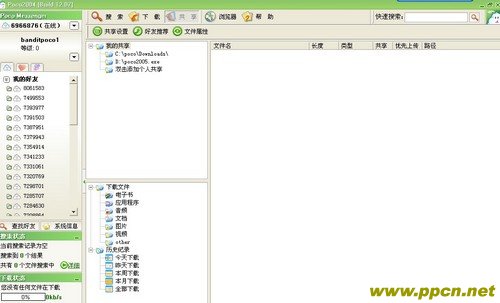
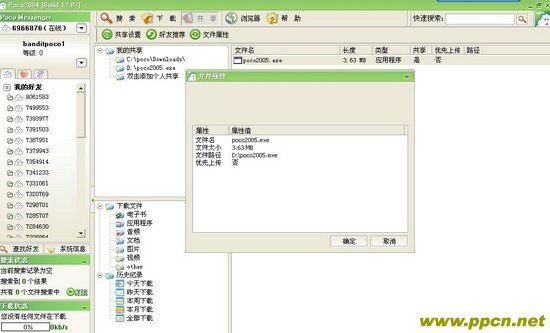
啟動 POCO 客戶端 → 點擊主介面上方 「共享」 標籤/按鈕。
步驟 2:設定共享目錄
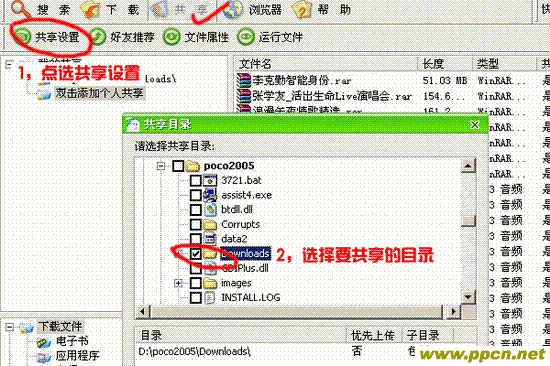
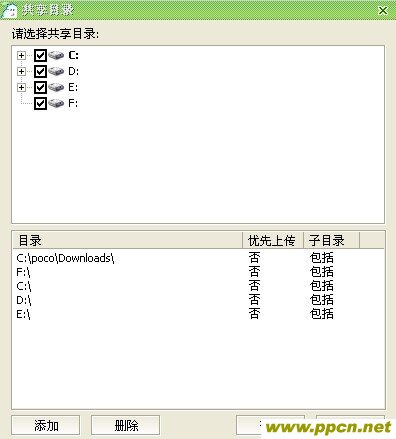
在共享介面點擊 「共享設定」 按鈕 → 彈出目錄瀏覽視窗。
步驟 3:選擇要共享的資料夾
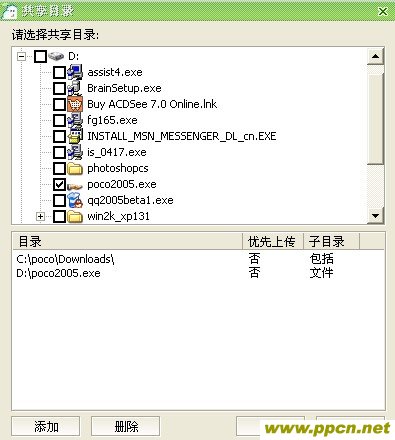
- 可選單一資料夾 (如
D:\Movies、E:\Music)。
- 可選整顆磁碟 (如
D:\) —— 將該磁碟所有檔案遞歸共享。
- 建議:按分類建立資料夾 (電影/音樂/軟體/文檔),便於他人瀏覽檢索。
步驟 4:確認檔案屬性 (可選)
點擊共享介面的 「檔案屬性」 按鈕,可預覽即將共享的檔案大小、類型、數量,避免誤共享隱私/系統檔案。
步驟 5:啟動共享
確認無誤後,點擊 「開始共享」 / 「啟動服務」按鈕。狀態顯示「共享中」,即表示你的伺服器已上線,其他用戶可搜尋下載你的資源。
優化設定建議
- 上傳限速:若頻寬有限,在設定中限制上傳速度 (如 512 KB/s),保障正常上網/遊戲。
- 共享時段:設定僅在離線/睡眠時段全速共享。
- 防火牆/路由器:確保 POCO 客戶端通過防火牆;路由器開啟 UPnP 或手動映射 POCO 使用的 TCP/UDP 埠 (具體埠號參考官方說明)。
- 資源完整性:定期檢查共享目錄,移除損壞/誤導/違規檔案,維護良好信譽。
常見問題
- 共享後別人搜不到?
檢查網路連線類型 (公網 IP 最佳);關閉防火牆測試;嘗試重啟客戶端/電腦。
上傳速度極慢?
對方下載速度受限於其頻寬/節點數;你可嘗試限制同時上傳連線數。
想停止共享特定檔案?
在共享介面右鍵該檔案/資料夾 → 「移除共享」/「取消共享」。
POCO 還在運營嗎?
POCO 早期為 P2P 共享大戶,後轉型雲相冊/社群。若官網無法下載客戶端,可能已停止該業務,建議改用 BitTorrent (qBittorrent)、IPFS、Resilio Sync 等現代 P2P/分享方案。
結語:架設 POCO 共享伺服器僅需 3 分鐘,讓閒置硬碟空間與頻寬創造價值。分享正版資源、尊重版權、保護隱私,共建健康網路生態。