Windows XP Windows 7 Windows 2003 Windows Vista Windows 綜合教學 Linux 系統教學
Windows 10 Windows 8 Windows 2008 Windows NT Windows Server 電腦軟體教學
您现在的位置: Windows教程網 >> Windows教程 >  >> 電腦軟體教學 >> 軟體綜合

將 USB 隨身碟變身電腦硬體金鑰:Natural Login 保護電腦安全

編輯:軟體綜合

前言:為何需要硬體級的電腦鎖?

在辦公室、宿舍等公共場合,防止他人隨意使用自己的電腦是基本需求。若能將 USB 隨身碟轉化為開機硬體金鑰,系統啟動時必須插入該隨身碟,利用內部加密資訊進行身分驗證,無疑能大幅提升系統安全性。沒有這把「開機鑰匙」,任何人都無法進入你的電腦系統。市面上有不少軟體能利用 USB 對系統加密,但筆者發現 Natural Login 不僅安全性極高,更提供自動登入、帳號管理、多 USB 綁定、應急登入、個性化大頭貼、互動式問答登入、滑鼠「畫圖」登入等獨家功能,極具特色。

安裝 Natural Login

Natural Login 支援 Windows NT/2000/XP,安裝與執行需具備系統管理員權限。首次啟動會啟動嚮導介面:

  1. 步驟一:輸入註冊碼,若無則點擊 Skip 跳過。
  2. 步驟二:選擇要綁定的 USB 裝置。
  3. 步驟三:輸入目前 Windows 使用者的登入密碼。
  4. 步驟四:設定密碼提示問題與答案(3~5 組),遺忘密碼或遺失 USB 時可用於應急登入。
  5. 步驟五:設定應急登入資訊。重啟後,在登入介面右下角點擊 EMERGENCY LOGIN,依序回答預設問題即可進入系統。

配置 Natural Login

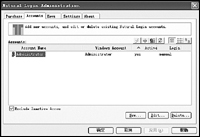
重啟系統後,Natural Login 將完全接管 Windows 登入介面。除使用應急帳號外,必須插入 USB 並點擊安裝時綁定的使用者名稱才能進入。在工作列系統匣右鍵圖示選擇 Natural Login administration 開啟設定視窗(如圖 1),Accounts 頁籤顯示已綁定 USB 的使用者資訊,選中使用者點擊 Edit 可編輯設定。
新增使用者並綁定 USB

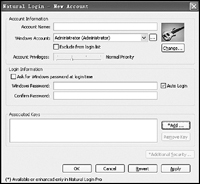
以新建使用者為例,點擊 New... 開啟新增視窗(如圖 2):

  • Account Name:登入介面顯示的名稱。
  • Windows Account:選擇系統現有帳號;勾選 Exclude from login list 可隱藏該帳號。
  • Change...:更換大頭貼,內建多種圖片可選。
  • Windows Password:輸入使用者密碼。
  • 勾選 Ask for Windows password at login time 登入時需輸入密碼;勾選 Auto Login 插入 USB 即自動登入。
  • 點擊 *Add... 為該使用者選擇對應的 USB 裝置。

進階安全設定:雙重保險

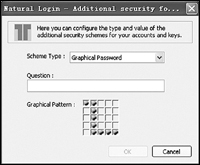
即使設定自動登入,仍可進一步強化安全性。在 Associated Keys 選中該使用者綁定的 USB,點擊 Additional Security... → New...(如圖 3),可新增兩種額外驗證機制:

  • 問答模式:設定問題與答案,登入時必須正確作答,否則無法進入。
  • 圖形密碼:在 5×5 點陣方框中用滑鼠「畫」出圖案,登入時必須繪製相同圖案才能通過。

可設定多組此類驗證,即使入侵者取得 USB 也無法破解。

USB 裝置管理

主視窗 Keys 頁籤顯示各使用者綁定的 USB 裝置,可新增或編輯裝置資訊(裝置名稱與實際磁碟代號),方便在 Accounts 頁籤建立綁定時快速選擇。

Copyright © Windows教程網 All Rights Reserved