下載來的報表雙擊打不開、提示「文件格式不匹配」、Excel 2003 顯示亂碼……這是無數職場人遇到的 .xlsx 格式兼容性經典痛點。本文將從格式本質、三大通用解決方案、批量轉換技巧、雲端協作替代四個維度,助您徹底搞定 .xlsx 文件打開難題。
結論:Excel 2003 及更早版本原生不支援 .xlsx,需安裝兼容包或升級版本;Excel 2007/2010/2013/2016/2019/2021/365 均原生支援雙向讀寫。
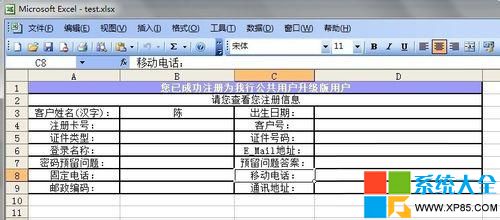
Excel 2007 引入 Ribbon 界面與 .xlsx 格式
適用場景:受限於老系統/老軟件授權,暫時無法升級 Office 主程序。
FileFormatConverters.exe (約 37 MB);優點:零成本、保留習慣界面;缺點:微軟已停止更新、不支援新功能(閃填、新圖表類型、Power Query 等)、大文件效能較差。
| 版本類型 | 代表產品 | 獲取方式 | 核心優勢 | 適用人群 |
|---|---|---|---|---|
| 訂閱制 | Microsoft 365 Apps (原 Office 365) | 官網訂閱 (個人版/家庭版/企業版) | 永遠最新功能、1TB OneDrive、多設備授權、跨平台同步 | 職場高頻用戶、多設備協作、需最新 AI 功能 |
| 買斷制 | Office 2021 / Office 2019 | 官網/授權經銷商購買 Product Key | 一次付費永久使用、無訂閱焦慮、功能凍結在發布版本 | 不想訂閱、單機環境、預算可控 |
| 免費輕量 | Excel Online / Office 網頁版 | 登錄 onedrive.live.com / office.com | 零安裝、雲端自動保存、基礎編輯免費、支援 .xlsx 完美渲染 | 臨時查看、輕度編輯、跨平台(含 Linux/Mac/平板) |
| 開源替代 | LibreOffice Calc / Apache OpenOffice Calc | 官網免費下載 | 完全免費開源、跨平台、原生支援 OOXML、功能覆蓋 90%+ 常用場景 | 個人用戶、預算為零、Linux 環境、不想綁定微軟生態 |
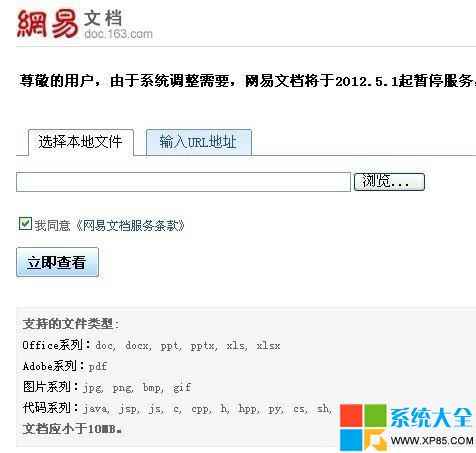
網易文檔等在線工具支援直接預覽 .xlsx
場景:老系統批量導入、ERP 匯入、跨部門分發給僅有 Excel 2003 的同事。
=Excel.Write(..., FileFormat=56) (56 = xlExcel8 .xls) → 展開 → 關閉並上傳到 → 選擇輸出資料夾。import pandas as pd
from pathlib import Path
input_dir = Path(r"C:\Data\xlsx_files")
output_dir = Path(r"C:\Data\xls_files")
output_dir.mkdir(exist_ok=True)
for f in input_dir.glob("*.xlsx"):
df = pd.read_excel(f, engine='openpyxl')
df.to_excel(output_dir / f.with_suffix('.xls').name, index=False, engine='xlwt')
print(f"Converted: {f.name}")
# Windows
"C:\Program Files\LibreOffice\program\soffice.exe" --headless --convert-to xls:"MS Excel 97" --outdir "C:\Output" "C:\Input\*.xlsx"

# Linux/macOS
libreoffice --headless --convert-to xls:"MS Excel 97" --outdir /output /input/*.xlsx
| 現象 | 可能原因 | 快速修復 |
|---|---|---|
| 雙擊無反應/提示選擇程序 | 文件關聯丟失/未安裝任何 Office | 右鍵 → 打開方式 → 選擇 Excel/ WPS / LibreOffice → 勾選「始終使用此應用」 |
| 打開提示「文件損壞/無法讀取」 | 下載不全/傳輸截斷/磁壞道/病毒加密 | 重新下載/要求發送方重發 / 嘗試「打開並修復」(Excel 打開對話框右下角箭頭) |
| 數據顯示 #NAME? / #REF! / 公式失效 | 版本差異導致新函數(如 XLOOKUP, LET, LAMBDA)不被識別 | 在高版本 Excel 中將公式轉為值 / 重寫為兼容函數 / 使用 Excel Online 編輯 |
| 中文亂碼/欄位對齊錯亂 | CSV 編碼問題(UTF-8 vs GBK) / 分隔符識別錯誤 | 用記事本++/VS Code 確認編碼 → Excel 數據 → 來自文本/CSV → 指定編碼 65001(UTF-8) |
掌握以上方案,.xlsx 文件將不再是攔路虎,而是數據流轉的標準化載體。