Windows XP Windows 7 Windows 2003 Windows Vista Windows 綜合教學 Linux 系統教學
Windows 10 Windows 8 Windows 2008 Windows NT Windows Server 電腦軟體教學
您现在的位置: Windows教程網 >> Windows教程 >  >> 電腦軟體教學 >> 電腦軟體介紹

Word 圖片壓縮功能:大幅縮減檔案大小,犧牲解析度不可逆

編輯:電腦軟體介紹

Word 文件內嵌大量圖片導致檔案肥大,壓縮圖片 功能可大幅縮減體積,但解析度下降且不可還原,使用前請備份原檔。

實測範例

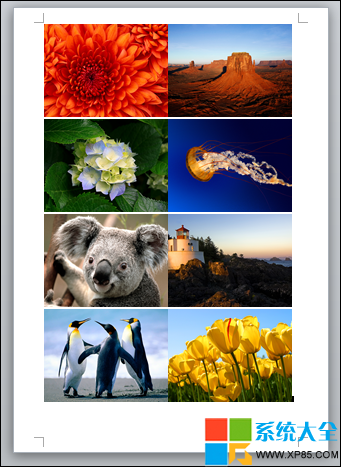
  1. 文件插入 8 張預設範例圖,檔案大小 1,035 KB。
    插入 8 張圖
    檔案大小 1035KB
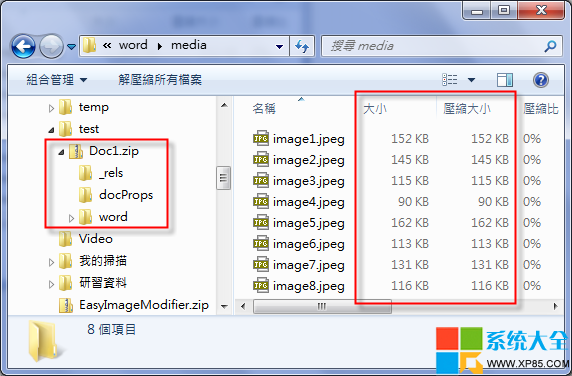
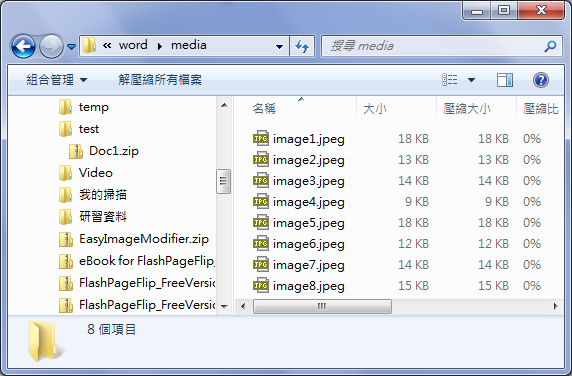
  2. 將副檔名改為 .zip,進入 \word\media 查看各圖原始大小。
    解壓查看圖片大小
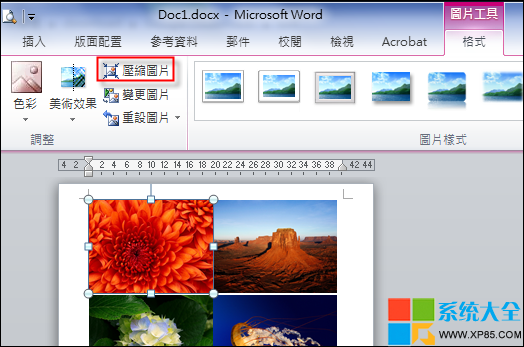
  3. 選取一張圖 > 圖片工具/格式 > 壓縮圖片。
    壓縮圖片按鈕
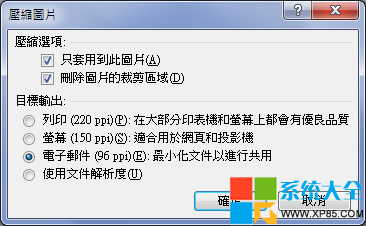
  4. 勾選 刪除圖片裁剪區域,選擇目標輸出 PPI(數值越小檔案越小)。
    壓縮選項
  5. 儲存後檔案縮為 124 KB(原 1,035 KB),各圖體積大幅下降。
    壓縮後檔案大小
    壓縮後圖片大小

警告:壓縮後儲存即不可逆,請在確定最終版面前才執行,或保留未壓縮備份版本。

Copyright © Windows教程網 All Rights Reserved