Windows XP Windows 7 Windows 2003 Windows Vista Windows 綜合教學 Linux 系統教學
Windows 10 Windows 8 Windows 2008 Windows NT Windows Server 電腦軟體教學
您现在的位置: Windows教程網 >> Windows教程 >  >> 電腦軟體教學 >> 電腦軟體介紹

磁碟/USB/SD 卡被寫保護無法存檔?三大解除方法

編輯:電腦軟體介紹

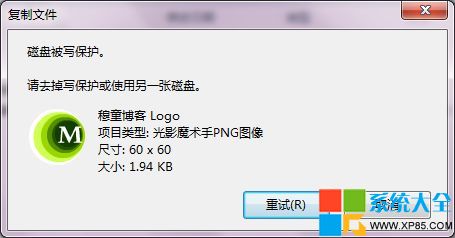
隨身碟、SD 卡、行動硬碟出現「磁碟受寫保護」無法寫入/刪除檔案,依序嘗試以下三法。

方法一:實體寫保護開關

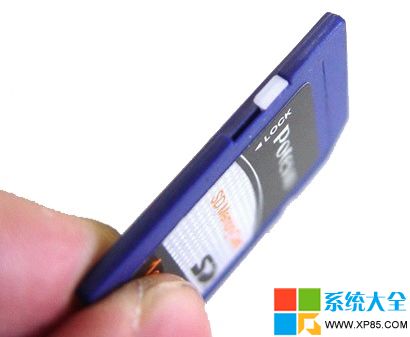
許多 USB、SD 卡、卡座側邊有滑動開關,撥至解鎖位置(通常遠離金屬觸點端)。
USB 寫保護開關
SD 卡寫保護開關

方法二:CHKDSK 修復檔案系統錯誤

  1. Win+R 輸入 cmd 開啟命令提示字元。
  2. 輸入磁碟代號(如 k:)按 Enter。
  3. 執行 CHKDSK /F 修復邏輯錯誤。
    注意:若系統層面已設寫保護(登錄),會提示「無法鎖定磁碟機,因已設寫保護」,此法無效。

方法三:修改登錄移除系統層寫保護

  1. Win+R 輸入 regedit。
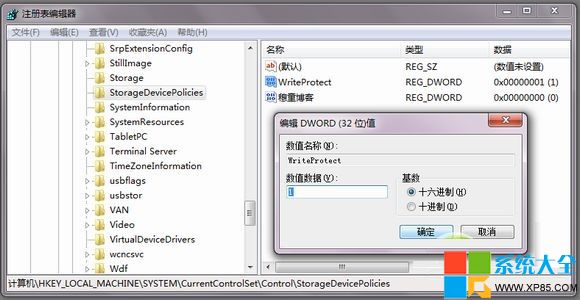
  2. 瀏覽至 HKEY_LOCAL_MACHINE\SYSTEM\CurrentControlSet\Control\StorageDevicePolicies。
  3. 右側找到 WriteProtect,雙擊將數值從 1 改為 0。
    修改 WriteProtect 數值
  4. 若無 StorageDevicePolicies 機碼,則非系統層寫保護,此法不適用(可嘗試手動建立該機碼與值,成功率低)。

依序嘗試,通常能解除寫保護恢復正常讀寫。

Copyright © Windows教程網 All Rights Reserved