DiskPart 是 Windows 內建無介面的磁碟分區管理工具,功能強大(建立/刪除/擴展分區、轉換 MBR/GPT、基本/動態磁碟等),但需在命令提示字元下以指令操作,門檻較高。本文整理常用基礎指令。
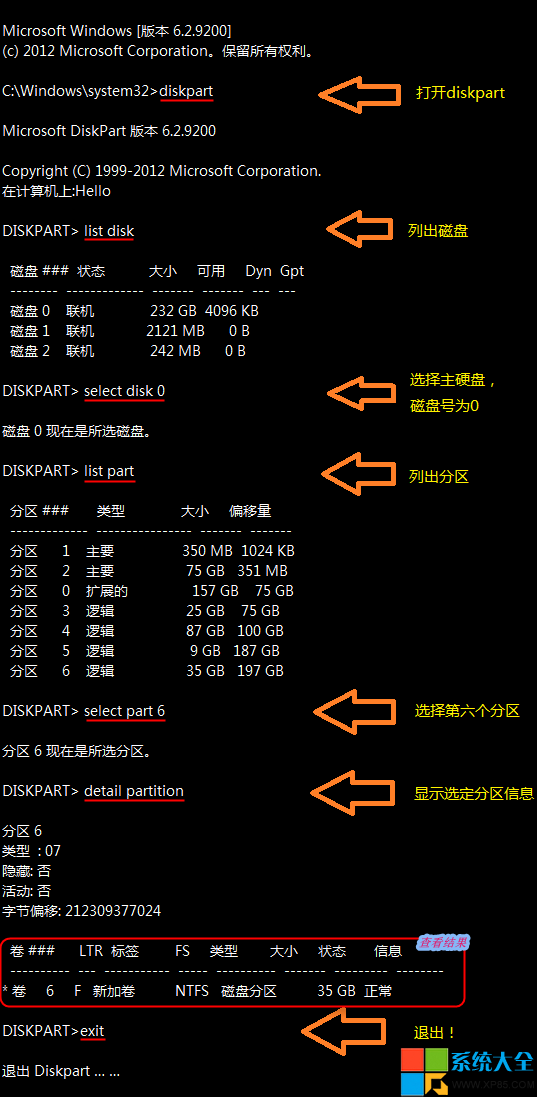
diskpart 按 Enter,提示字元變為 DISKPART> 即進入環境。| 指令 | 說明 |
|---|---|
list disk | 列出所有實體磁碟(含 USB、SD 卡),編號通常從 0 開始。 |
select disk N | 選取編號 N 的磁碟作為後續操作對象。 |
list partition | 列出已選磁碟上的所有分區。 |
select partition N | 選取編號 N 的分區。 |
detail partition | 顯示所選分區詳細資訊(含磁碟機代號 LTR)。 |
exit | 離開 DiskPart 返回 CMD。 |
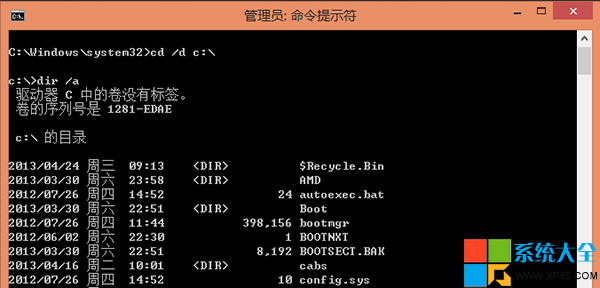
cd /d 路徑:切換目錄(如 cd /d C:\)。dir /a:顯示當前目錄完整檔案結構(含隱藏檔)。DISKPART> list disk
DISKPART> select disk 0
DISKPART> list partition
DISKPART> select partition 6
DISKPART> detail partition
C:\> dir /a
警告:DiskPart 操作即時生效且無復原功能,執行刪除/格式化/轉換指令前務必三確認磁碟與分區編號,誤操作將導致資料永久遺失。