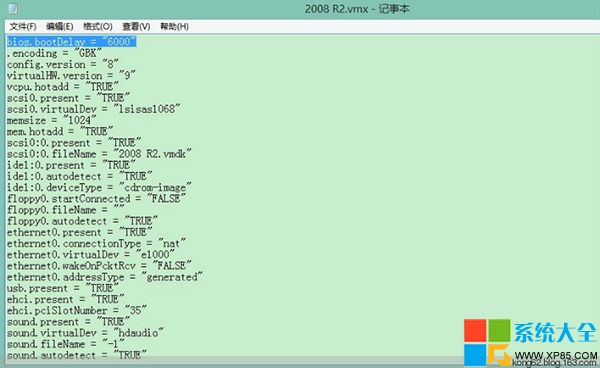
使用 VMware Workstation 時,常遇到虛擬機開機畫面閃過太快,來不及按 F2 進入 BIOS 設定的情況。這其實只需修改虛擬機設定檔即可輕鬆解決。
.vmx
bios.bootDelay = "6000"
6000
這個小技巧同樣適用於 VMware Player 與 VMware Fusion,只要修改對應的 .vmx 檔案即可。
御天降魔傳第一章試玩攻略:基礎操作、風車蓄力超殺、BOSS 蚩麗四連擊/火球應對
火影忍者OL土主忍者考試124層通關攻略:赤土/伊魯卡/山椒魚半藏陣容、天賦推薦、六回合詳細操作
Windows 10 核心追求:速度與效率,根據用戶反饋持續優化搜尋、關機、回饋應用
迅雷影音怎麼去除視頻黑邊?一鍵開啟自動裁剪功能教學
CF 射擊訓練營:每日擊殺攢寶石開武器箱,兌換永久道具 9 月 2-7 日開放
Word 文件亂碼修復:使用文字恢復轉換器拯救損壞文檔
PHP 5.3 安裝 Zend Guard Loader 完整圖文教程:替代 Zend Optimizer、配置 php.ini、驗證 phpinfo
御天降魔傳第二章BOSS魔巫猙速通攻略:招式解析與無傷站位技巧