需求:電子報紙時代,保留網頁內容的方法要多樣、靈活
法一:圖文網頁全打包 → 存為 MHT(單一檔案)
- IE 核心瀏覽器(360安全、搜狗高速、IE 本體):`Ctrl+S` → 選「MHT」格式。
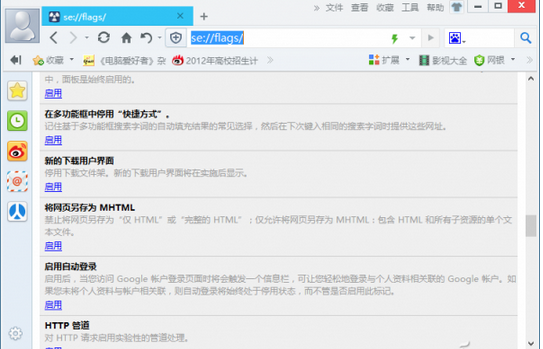
- Chrome 核心(360極速/Chrome):網址列輸入 `se://flags` → 啟用「將網頁另存為 MHTML」 → 重啟 → `Ctrl+S` 存 MHT。
- 閱讀:IE 核心瀏覽器拖入 MHT 檔即開。
提示:需安裝 Outlook/Outlook Express 組件或設 IE 為預設瀏覽器,才有 MHT 選項。
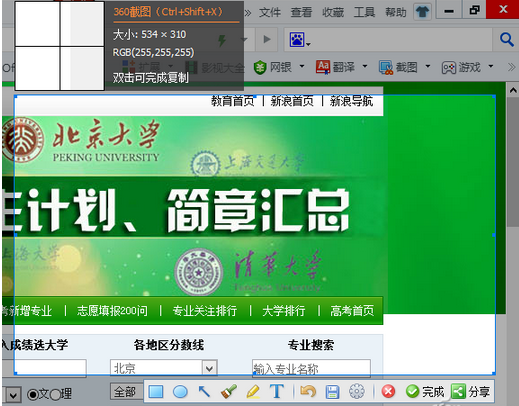
法二:網頁按區域「剪報」 → 瀏覽器輕應用/外掛截圖
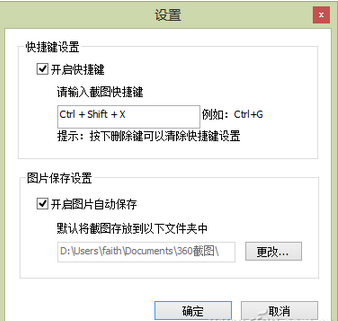
- 360 瀏覽器擴充中心裝「截圖輕應用」,設熱鍵(如 `Ctrl+Shift+X`)、自動存檔路徑。
- 網頁中點工具列「指定區域截圖」→ 框選任意區域 → 編輯標註文字/線條 → 存 JPG/PNG/BMP。
- 進階:可截桌面任意區域(工具列選「隱藏瀏覽器視窗」模式)。
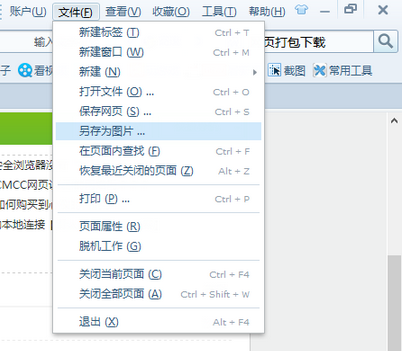
法三:一張圖片全收藏 → 瀏覽器內建「網頁另存為圖片」
- 搜狗高速、360安全等主流瀏覽器:「檔案」→「網頁另存為圖片」→ 整頁(含捲動區域)存為單一長圖。
- 適合:無法存 MHT、太長不適合分段截圖的頁面。
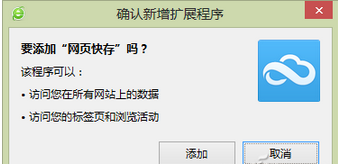
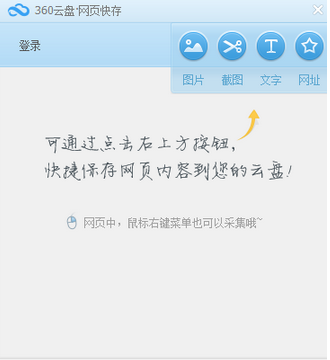
法四:雲盤輕應用剪報 → 360雲盤網頁快存
- 依瀏覽器類型裝對應外掛(超速版/極速版/Chrome)。
- 三種存法:工具列按鈕、懸浮智慧抓取、右鍵選單。
- 內容自動存入 360 雲盤,多裝置同步閱讀。
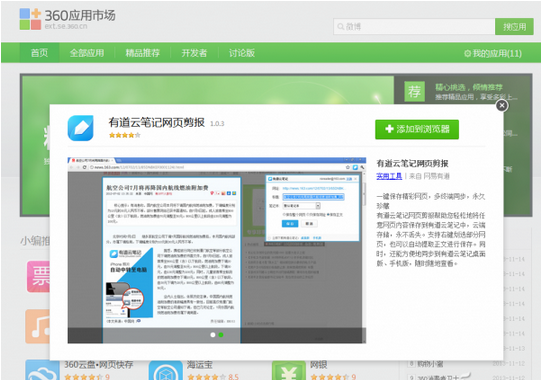
法五:雲筆記剪報 → 有道雲筆記
- 自動提取正文、去除廣告/側邊欄,乾淨閱讀體驗。
- 多端同步(手機/iPad/平板),碎片時間隨時讀。
- 支援「僅存滑鼠選取區域」,彈性最高。
總結選擇指南
| 需求 | 推薦方法 |
|---|
| 完整保留排版、圖文、連結 | MHT |
| 只要特定區域、要標註 | 區域截圖 |
| 超長頁、存 MHT 失敗 | 整頁存圖 |
| 跨裝置雲端同步、歸檔管理 | 雲盤快存 |
| 純文字閱讀、去廣告、多端同步 | 雲筆記剪報 |
五法在手,網頁內容收藏無死角。