Windows XP Windows 7 Windows 2003 Windows Vista Windows 綜合教學 Linux 系統教學
Windows 10 Windows 8 Windows 2008 Windows NT Windows Server 電腦軟體教學
您现在的位置: Windows教程網 >> Windows教程 >  >> 電腦軟體教學 >> 電腦軟體介紹

Word 文件批量提取原圖大小圖片:兩招輕鬆搞定 DOCX/DOC

編輯:電腦軟體介紹

Word 長文件中的圖片若因排版被壓縮,另存為圖片會失真。利用 Office 2007+ 採用的 Open XML 格式(本質是 ZIP 壓縮包),可直接提取未經壓縮的原始圖片。本文提供兩種方法,並適用於 PPT、Excel 等檔案。

方法一:改副檔名解壓(最直接)

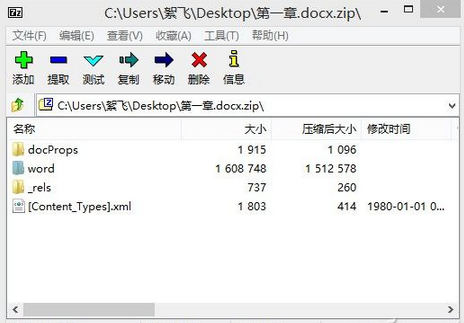
  1. 將 .docx 改為 .docx.zip(或直接用 7-Zip 右鍵「開啟壓縮包」)。
  2. 解壓後進入 word → media 資料夾,即為所有原始圖片。
    解壓後 media 資料夾

舊版 .doc 檔案:先用 Word 2007+ 開啟,另存為 .docx 格式,再用上述方法。

方法二:另存為網頁(保留原圖)

  1. Word 選項 → 進階 → 影像大小與品質 → 勾選「不壓縮檔案中的影像」。
  2. 另存為 → 類型選「網頁」,產生的同名資料夾內即為所有原圖。

小編補充

  • 裝有 7-Zip 可直接右鍵拖曳 .docx 選「7-Zip → 開啟壓縮包」,免改副檔名。
  • 同樣適用於 .pptx、.xlsx,甚至能提取內嵌影片。
Copyright © Windows教程網 All Rights Reserved