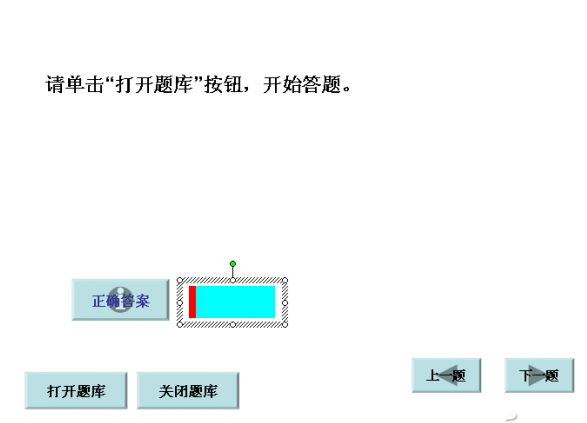
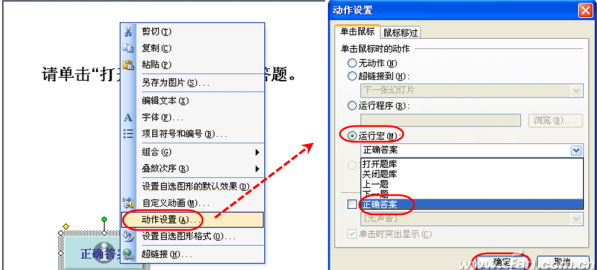
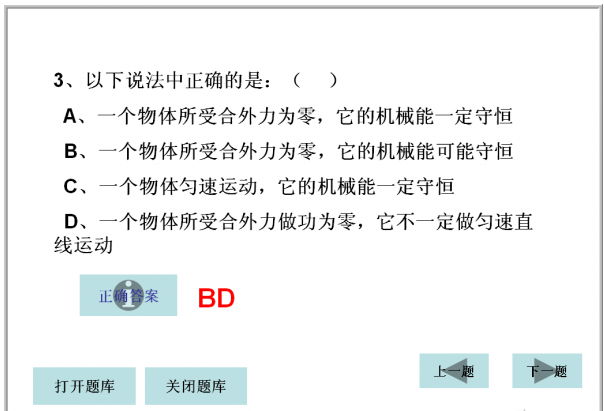
解決方案:Excel 存題庫 + VBA 讀取數據填充單頁 PPT + 動作按鈕控制翻題/顯示答案。一頁 PPT 承載無限題目,修改樣式只改一頁。
Sheet1 建題庫:A 欄序號,B 欄題幹(含換行符),C 欄答案。檔名 book1.xls 與 PPT 同目錄。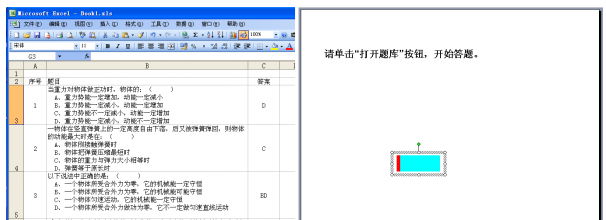
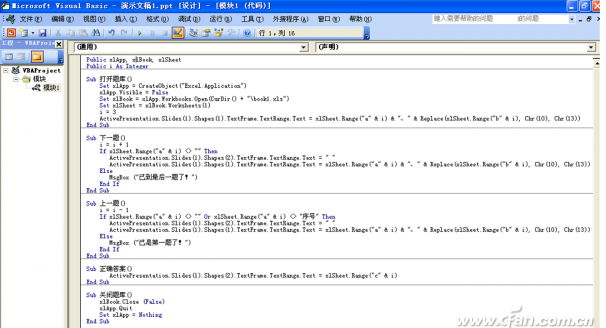
Public xlApp, xlBook, xlSheet
Public i As Integer

Sub 開啟題庫()
    Set xlApp = CreateObject("Excel.Application")
    xlApp.Visible = False
    Set xlBook = xlApp.Workbooks.Open(CurDir() & "\book1.xls")
    Set xlSheet = xlBook.Worksheets(1)
    i = 3 ' 假設第3行開始為數據
    Call 顯示當前題
End Sub

Sub 顯示當前題()
    ActivePresentation.Slides(1).Shapes(2).TextFrame.TextRange.Text = " "
    ActivePresentation.Slides(1).Shapes(1).TextFrame.TextRange.Text = _
        xlSheet.Range("a" & i) & "、" & Replace(xlSheet.Range("b" & i), Chr(10), Chr(13))
End Sub

Sub 下一題()
    i = i + 1
    If xlSheet.Range("a" & i) <> "" Then
        Call 顯示當前題
    Else
        MsgBox "已到最後一題了!"
    End If
End Sub

Sub 上一題()
    i = i - 1
    If xlSheet.Range("a" & i) <> "" And xlSheet.Range("a" & i) <> "序號" Then
        Call 顯示當前題
    Else
        MsgBox "已是第一題了!"
    End If
End Sub

Sub 正確答案()
    ActivePresentation.Slides(1).Shapes(2).TextFrame.TextRange.Text = xlSheet.Range("c" & i)
End Sub

Sub 關閉題庫()
    xlBook.Close False
    xlApp.Quit
    Set xlApp = Nothing
End Sub
擴展性極強:題庫擴充只增 Excel 行數;樣式調整只改 PPT 文字框;還可加入計時、記分、錯題標記等邏輯。讓 PPT 從「展示工具」進化為「互動教學系統」。