Windows XP Windows 7 Windows 2003 Windows Vista Windows 綜合教學 Linux 系統教學
Windows 10 Windows 8 Windows 2008 Windows NT Windows Server 電腦軟體教學
您现在的位置: Windows教程網 >> Windows教程 >  >> 電腦軟體教學 >> 電腦軟體介紹

善用 Windows Media Player 建立圖片播放清單,輕鬆享受幻燈片播放

編輯:電腦軟體介紹

許多時候我們需要快速瀏覽大量圖片,但 Windows 內建的圖片檢視器並無幻燈片播放功能,只能靠滑鼠或鍵盤一張張翻閱,相當不便。其實不必尋找第三方工具,Windows Media Player(WMP)這個每台電腦都內建的播放器,就能輕鬆建立圖片播放清單,以幻燈片形式自動輪播,播放間隔也相當合理。
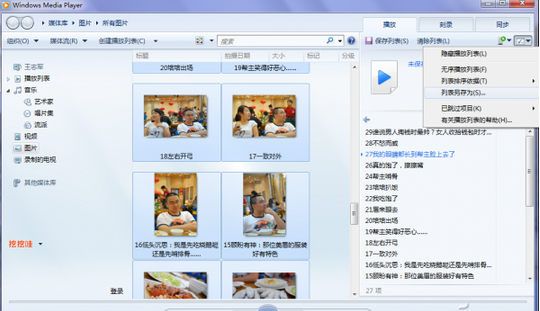
建立播放清單步驟

  1. 開啟 WMP,切換到「媒體庫」檢視模式。
  2. 將想要播放的圖片拖曳到右側窗格的「未儲存的清單」區域。
  3. 點擊「播放」按鈕,即可開始幻燈片播放。
  4. 若想保留此清單,依序選擇「清單」→「另存清單」,在彈出的對話框中指定名稱與儲存位置。

WMP 另存清單示意圖

後續使用與進階功能

以後只需雙擊儲存的播放清單檔案,即可自動呼叫 WMP 以幻燈片形式播放圖片。此外,WMP 還提供「建立自動播放清單」功能:點擊主介面頂部的「建立播放清單」按鈕,從下拉選單選擇「建立自動播放清單」,依提示完成設定。此類智慧型清單會在每次開啟時自動更新內容,適合需動態管理圖片集合的使用者。
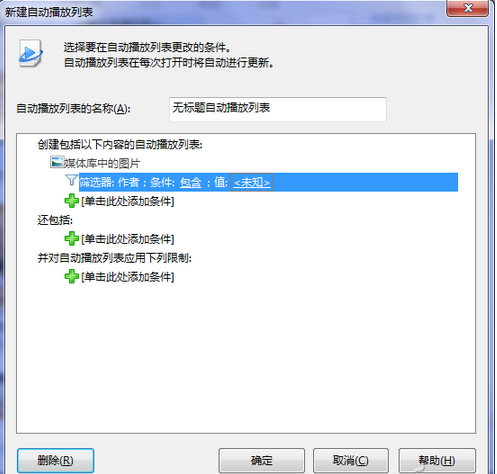
建立自動播放清單示意圖

善用內建工具,不但省去安裝額外軟體的麻煩,也能獲得流暢的圖片瀏覽體驗。

Copyright © Windows教程網 All Rights Reserved