Photoshop 在處理大型圖檔、複雜圖層、濾鏡運算時,記憶體 (RAM) 不足會將暫時資料寫入硬碟指定區域,稱為「暫存磁碟」。預設僅使用系統盤 (通常是 C:),空間有限時即彈出「暫存磁碟已滿」錯誤,導致無法儲存、操作卡頓甚至當機。
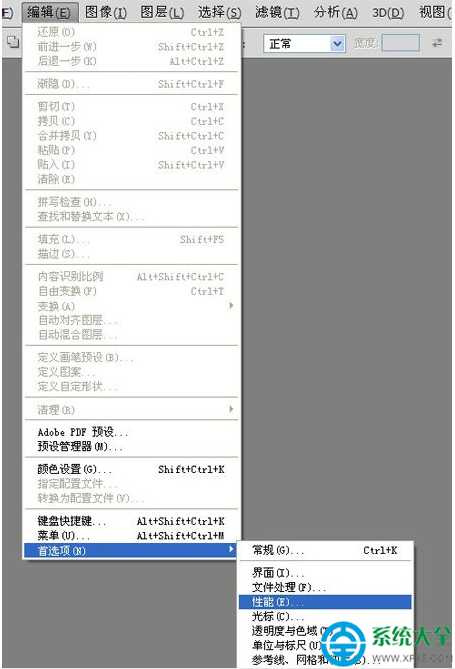
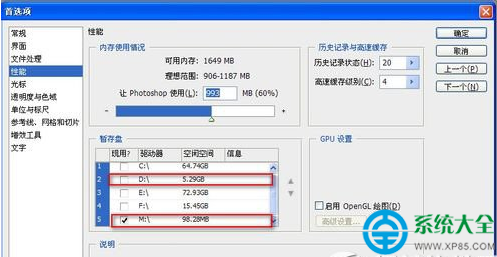
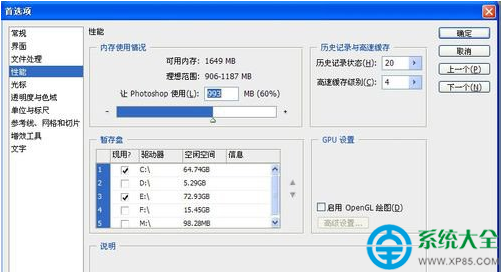
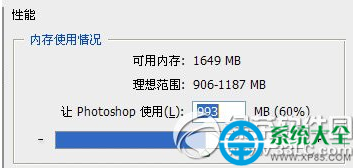
在同一「效能」頁籤:「讓 Photoshop 使用」建議設為 實體記憶體的 70%-85%。
注意:保留 15-30% 給作業系統與其他應用程式,避免系統換頁導致整體效能下降。
確認「圖形處理器設定」→ 勾選「使用圖形處理器」。進階設定中建議選「進階」模式,針對特定功能 (如油漆筆、鳥瞰圖) 啟用 GPU 加速。
| 升級項目 | 效益 | 優先度 |
|---|---|---|
| 增加 RAM 至 32GB/64GB | 大幅減少暫存磁碟讀寫、多檔案流暢切換 | ⭐⭐⭐⭐⭐ |
| NVMe SSD 做暫存磁碟 | 讀寫速度 3500MB/s+,遠超 SATA SSD | ⭐⭐⭐⭐ |
| 獨立顯示卡 (4GB+ VRAM) | GPU 加速濾鏡、3D、神經濾鏡 | ⭐⭐⭐ |
| 誤區 | 事實 |
|---|---|
| 「C 盤空間大就不會出錯」 | C 盤同時承擔系統、虛擬記憶體、瀏覽器快取,實際可用空間遠小於顯示值 |
| 「機械硬碟不能做暫存盤」 | 可用,但速度慢。建議:SSD 做第一優先,HDD 做備援 |
| 「記憶體越大分配越多越好」 | 過度分配導致系統記憶體不足觸發大量分頁,反而拖慢整體 |
| 「暫存磁碟滿就只能重裝 PS」 | 完全錯誤,重新指定磁碟位置即可解決 99% 情況 |
路徑:【Photoshop】→ 【偏好設定】→ 【暫存磁碟】。邏輯相同,建議指定外接高速 SSD (Thunderbolt 3/4 或 USB 3.2 Gen 2×2) 做首選暫存盤。
按此設定後,絕大多數「暫存磁碟已滿」問題將徹底解決,讓你專注創作而非與錯誤視窗搏鬥!