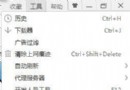
現象:熱點啟動失敗、手機連不上、連上無網路
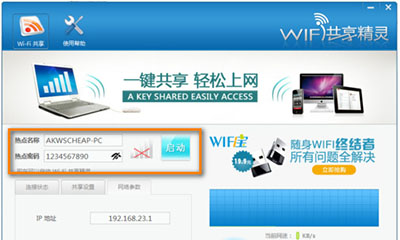
方法一:啟用 ICS 網際網路連線共享(核心修復)
- Win+R →
control → 「網路和共用中心」 → 「變更介面卡設定」。
- 右鍵「乙太網路」/「區域連線」(有網路的那張網卡) → 「內容」 → 「共用」分頁。
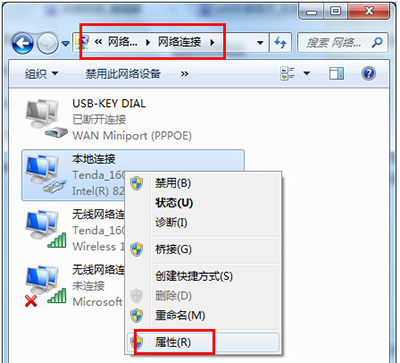
- 勾選兩項:
①「允許其他網路使用者透過此電腦的網際網路連線來連線」
②「允許其他網路使用者控制或停用共用的網際網路連線」
- 「家庭網路連線」下拉選單 → 選擇 WiFi 共享精靈建立的虛擬無線網卡(通常名為「無線網路連線 2/3」或「Virtual WiFi」)。
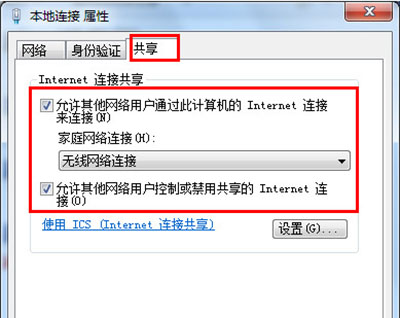
- 確定 → 重新啟動熱點軟體。
補充:防火牆放行熱點程式
- 控制台 → 「Windows Defender 防火牆」 → 「允許應用程式通過防火牆」。
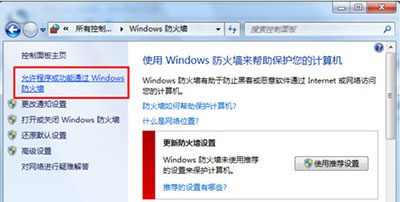
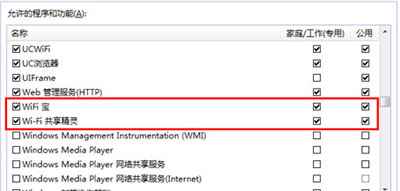
- 點擊「變更設定」 → 勾選「WiFi寶」與「WiFi共享精靈」的「私人」與「公用」兩欄。
方法二:關閉 360 ARP 防護(衝突來源)
- 開啟 360 安全衛士 → 「功能大全」 → 「木馬防火牆」 → 「防護狀態」。

- 找到「區域網路防護 (ARP)」 → 確認顯示「未開啟」/「關閉」。若開啟請點擊關閉。
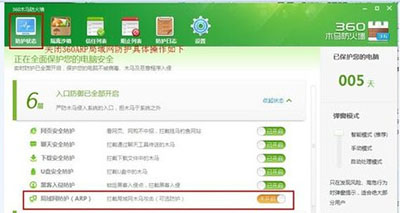
原理:ARP 防護會攔截虛擬網卡的 ARP 廣播,導致手機無法獲取 IP/網關。
方法三:驅動精靈重裝無線網卡驅動(根治)
- 開啟驅動精靈 → 「硬體偵測」分頁 → 勾選「無線網卡」 → 「卸載驅動」。
- 卸載完成 → 同頁面勾選「無線網卡」 → 「安裝/更新驅動」 → 自動安裝最新版。
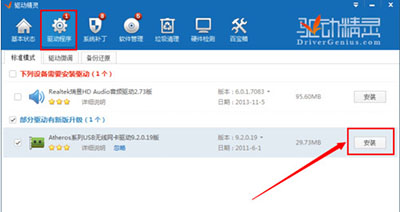
- 重啟電腦 → 測試熱點。
優先順序建議
- 方法一(ICS 共享) → 解決 80% 問題。
- 方法二(關閉 ARP) → 針對裝 360 的電腦。
- 方法三(重裝驅動) → 以上無效時,根治驅動層面問題。