網路上流行的四格漫畫、影劇截圖加文字梗圖,其實只要善用免費工具,任何人都能輕鬆量產專屬表情包。本文介紹兩大主流做法:線上漫畫生成器適合快速套用熱門模板;QGifer則能從影片擷取片段轉 GIF 並加文字、壓縮優化,打造高度客製化動態表情。
方法一:線上三格漫畫生成器——最速上手
以近期爆紅的「媽媽再打我一次」為例:
- 開啟瀏覽器前往
https://game.fastlight.cn/munv。
- 依提示輸入三行對白(如:「幹嘛呢」、「看新聞嗎」、「為什麼不看電腦愛好者」)。
- 點擊「生成圖片」,右側即時預覽成品。
- 右鍵另存圖片或拖曳至桌面即可使用。
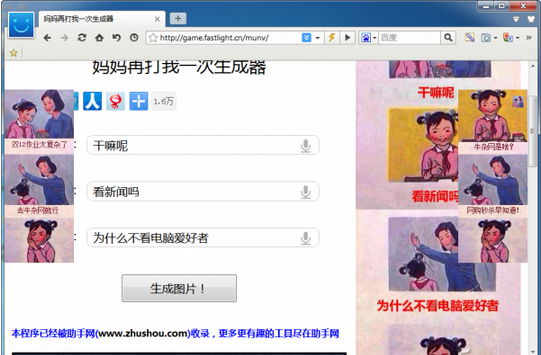
該網站還提供「王寶強泰囧」、「臣妾做不到啊」等多種熱門模板,操作方式相同,極適合快速梗圖製造。
方法二:QGifer 影片轉 GIF 進階自製
若想用喜愛影片片段自製獨家動態表情,QGifer 是免費神器。
1. 中文化介面
- 下載 QGifer 並安裝。
- 下載中文語言包,將
zh_CN.qm 複製到安裝目錄下的 locale 資料夾。
- 啟動 QGifer → 「View」→「Language」→ 選擇「Simplified Chinese」即可中文化。
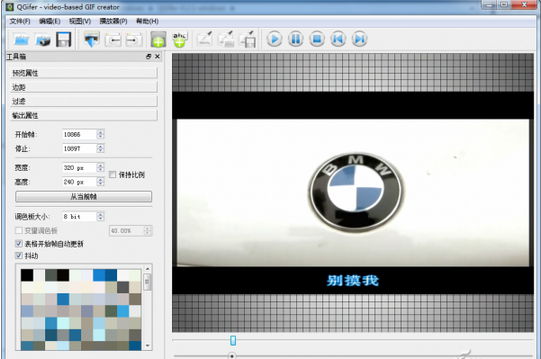
2. 擷取影片片段產出 GIF
- 點擊工具列「開啟影片」載入素材。
- 拖動進度條滑塊至欲開始處,點擊「從當前幀開始」。
- 拖動至結束處,點擊「在當前幀停止」。
- 點擊「擷取」→ 彈出視窗點選「儲存 GIF」,即得動態表情素材。
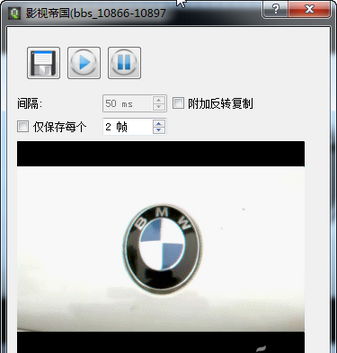
3. 加入自訂文字
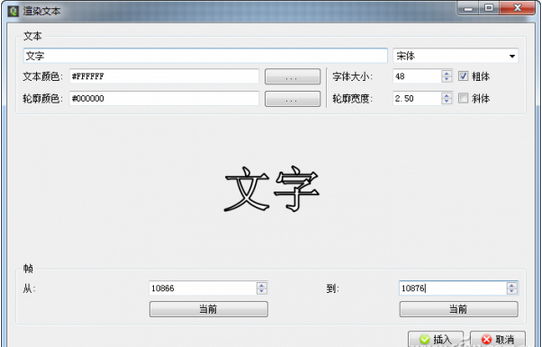
- 點擊工具列「插入文字」。
- 於對話框輸入文字,設定字型、顏色、大小。
- 在「幀」選項設定文字顯示的起始與結束時間(幀數)。
- 點擊「插入」完成嵌入。
4. GIF 壓縮優化(關鍵步驟)
剛產出的 GIF 往往體積過大,傳輸緩慢。請執行:
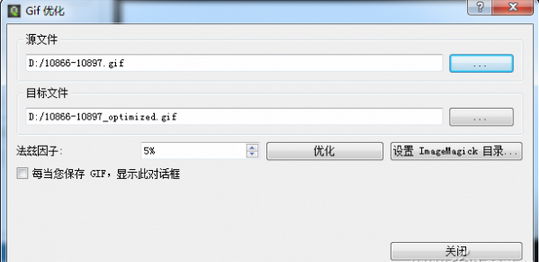
- 「檔案」→「GIF 優化」。
- 來源檔選擇剛產出的 GIF,指定輸出路徑。
- 調整「優化因子」(數值越大壓縮越強,畫質損失越大),建議從預設值微調測試。
- 點擊「優化」完成,檔案大小將大幅縮減,適合即時通訊傳送。
掌握這兩套工具,不管是蹭熱梗還是自製專屬動態表情,都能游刃有餘,讓聊天對話更生動有趣!