Windows XP Windows 7 Windows 2003 Windows Vista Windows 綜合教學 Linux 系統教學
Windows 10 Windows 8 Windows 2008 Windows NT Windows Server 電腦軟體教學
您现在的位置: Windows教程網 >> Windows教程 >  >> 電腦軟體教學 >> 電腦軟體介紹

筆電資料防外洩利器:Intel SBA 技術封鎖未授權 USB 裝置

編輯:電腦軟體介紹

無論在宿舍、合租屋或辦公室,電腦無人看管時總擔心被「手腳不乾淨」的人偷拷資料。若你的筆電支援 Intel SBA (Small Business Advantage,中小企業通銳) 技術,即可輕鬆在 USB 介面層面攔截未授權的儲存裝置,從源頭杜絕資料外洩。

SBA 適用硬體需求

  • 處理器:第 2 代或更新的 Intel Core i 系列(奔騰、Celeron 不支援)。
  • 晶片組:桌機為 B75;筆電為 QM77、QS77、HM77、UM77 等商用級晶片組。

符合條件者可至 Intel 官網下載 SBA 軟體(安裝檔 IntelOEMWizard.exe),依精靈安裝即可。

核心功能:USB 攔截器

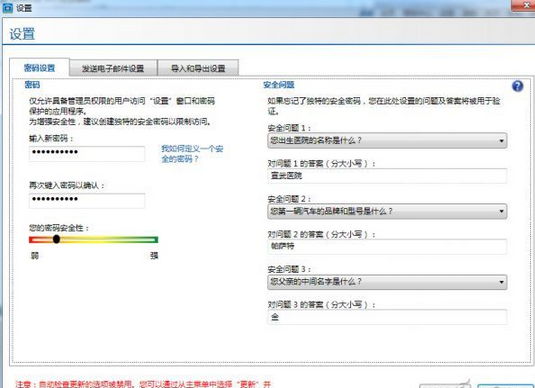
安裝完成後,開啟 SBA 主介面,點選「USB 攔截器」→「編輯設定」。首次使用需設定登入密碼與安全問題(請妥善保管)。
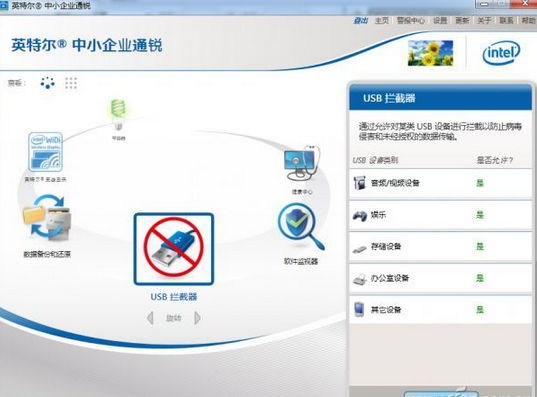
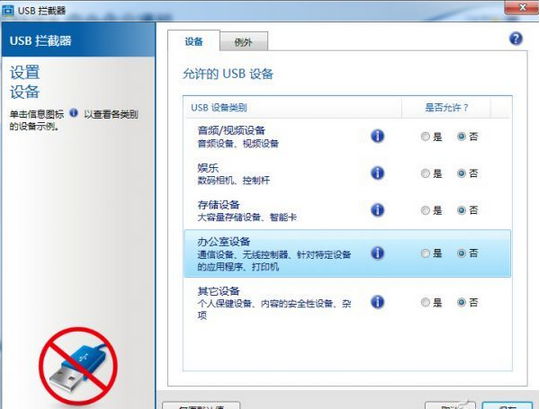
SBA 主介面 設定登入密碼 USB 裝置管理清單

在「USB 裝置管理」清單中,建議將所有 USB 裝置預設設為「不允許」。此時除非在「例外」清單中,任何插入的 USB 隨身碟、行動硬碟、手機等皆無法被系統識別,資料自然無法複製走。
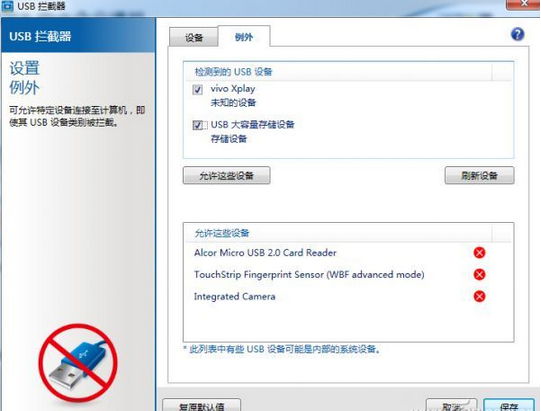
加入自用裝置至白名單

  1. 將自己的 USB 隨身碟、手機等裝置插入電腦。
  2. 進入 USB 攔截器的「例外」頁籤,點選「允許這些裝置」,將自用裝置加入白名單。
  3. 儲存設定並重啟電腦(或重新插拔裝置)生效。

加入自用裝置至允許清單

關鍵一步:完成設定後務必「登出」

設定完成後,一定要點選主介面右上角的「登出」按鈕。否則他人若能存取 SBA 介面,即可自行將裝置加入白名單竊取資料。登出後,再次進入 SBA 需輸入密碼,確保唯有授權管理者能修改規則。
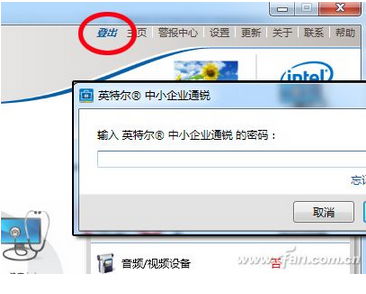
登出按鈕位置

小提醒:許多 2012 年後出廠的商用筆電(搭載 B75/QM77 等晶片組)皆支援 SBA,但廠商鮮少預裝或宣傳。若你的裝置符合規格,不妨下載試用,為資料安全加把鎖。

Copyright © Windows教程網 All Rights Reserved