Word 表格編輯曾讓人頭大,掌握這 8 大核心技巧,從斜線表頭到自動填充,全變「小兒科」。本文圖文詳解每個痛點的標準解法與進階變通。
1. 斜線表頭:插入 → 微調 → 取消組合 → 重組
- 光標在表內 → 表格 → 繪制斜線表頭 → 選樣式/字號/輸入行/列標題
- 生成對象為「線段+文本框」組合體
- 選中 → 拖動 8 控制點調整大小
- 右鍵 取消組合 → 獨立移動文本框/線段到完美位置 → Shift 多選 → 重新組合
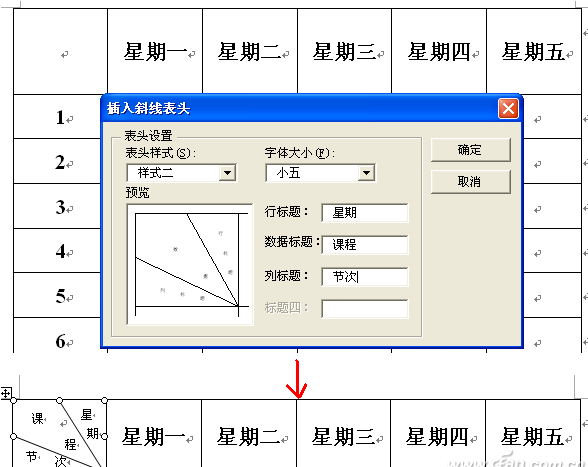
提示:Ctrl+方向鍵 微移組合體;Alt+拖拽 微調高寬。
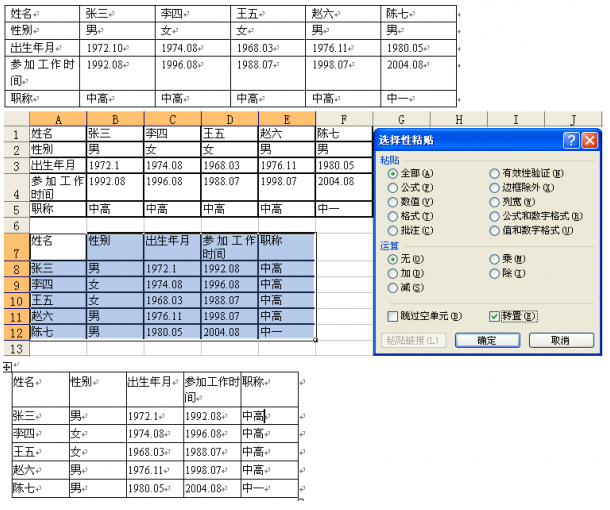
2. 行列互換:借道 Excel 「選擇性粘貼 → 轉置」
- Word 複製表格 → Excel 粘貼
- Excel 全選復制 → 空白處右鍵 選擇性粘貼 → 勾選「轉置」
- 複製轉置後表格 → 粘貼回 Word → 刪除原表
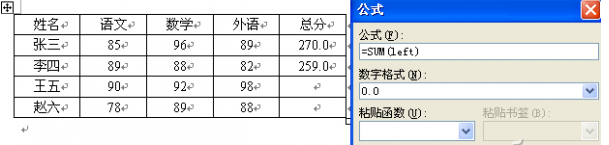
3. 數據計算:公式法 / 域法 / 自動求和鍵
- 光標在結果單元格 → 表格 → 公式 → 輸入/選函數(如
=SUM(LEFT)) → 設數字格式(如 0.0)
- 或:插入 → 域 → 公式 → 同樣設置
- 簡單求和:表格和邊框工具欄 → 自動求和按鈕
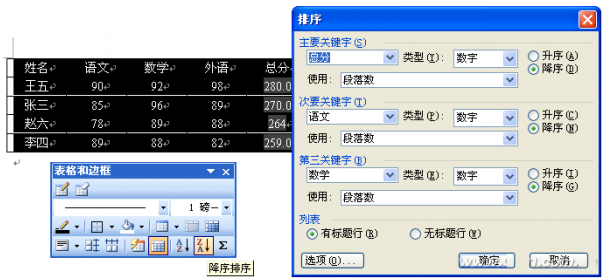
4. 數據排序:按關鍵字列重組行序
- 光標在表內 → 表格 → 排序 → 設主/次/三關鍵字、類型、升/降序、有無標題行
- 工具欄 升序/降序排序按鈕:光標在目標列任一單元格 → 一鍵排序
5. 標題行跨頁重複:表格 → 標題行重複
- 選中首行(或連續多行標題) → 表格 → 標題行重複
- 每頁打印/顯示自動重複標題行
- 注意:只能是表格起始連續行,否則菜單灰色不可用
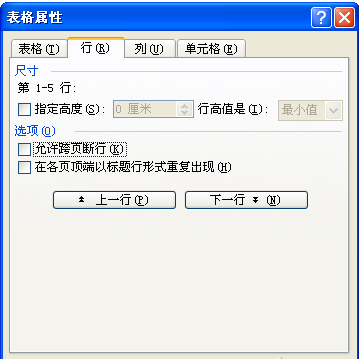
6. 禁止跨頁斷行:表格屬性 → 行 → 取消「允許跨頁斷行」
- 左上角表格選中圖標 → 右鍵 表格屬性
- 「行」選項卡 → 取消勾選 允許跨頁斷行 → 確定
7. 自動填充兩法:複製粘貼大法 / 編號法
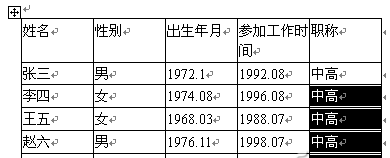
法 A:複製粘貼
- 輸入「中高」 → 複製 → 選中目標單元格區域 → 粘貼,全填充
法 B:項目符號和編號
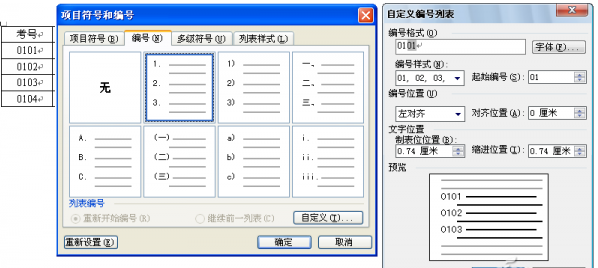
- 選中「考號」列所有單元格 → 格式 → 項目符號和編號 → 編號 → 自定義
- 編號格式輸入
01 → 編號樣式選 01, 02, 03... → 確定
- 自動生成 0101、0102、0103... 連續編碼
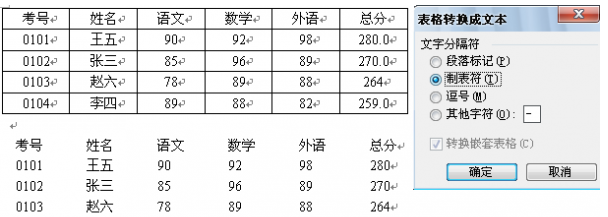
8. 表格轉文本:表格 → 轉換 → 表格轉換成文本
- 選中行/全表 → 表格 → 轉換 → 表格轉換成文本
- 指定分隔符:段落標記/製表符/半角逗號/自定義
掌握這 8 招,Word 表格不再是攔路虎。
來源:【系統之家】 www.xp85.com