Windows XP Windows 7 Windows 2003 Windows Vista Windows 綜合教學 Linux 系統教學
Windows 10 Windows 8 Windows 2008 Windows NT Windows Server 電腦軟體教學
您现在的位置: Windows教程網 >> Windows教程 >  >> 電腦軟體教學 >> 電腦軟體介紹

酷狗音樂 DLNA 投放教學:手機歌單無線推流到電腦/電視/音箱,同網段一鍵連接

編輯:電腦軟體介紹

手機聽歌想推到電腦大喇叭、客廳智慧電視、網路音箱?酷狗音樂內建 DLNA 投放功能,同一 Wi-Fi 下幾秒完成配對,支援歌詞真人頁面一鍵切換播放裝置。本文完整操作教學。
前置條件

  • 手機與電腦/電視/音箱**連接同一 Wi-Fi**(同網段)。
  • 雙端均安裝最新版酷狗音樂,舊版可能不支援 DLNA。

操作步驟

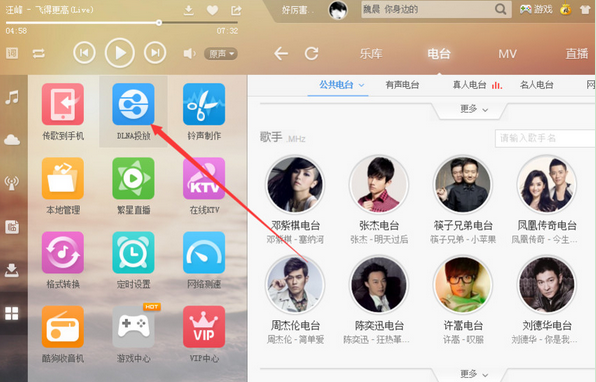
  1. 電腦端酷狗音樂主介面,點擊「DLNA 投放」功能入口(保持開啟待機)。
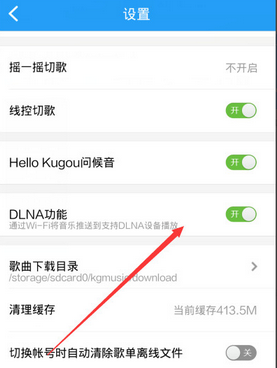
  2. 手機端酷狗音樂 > 設定頁面 > 開啟「DLNA 功能」開關。
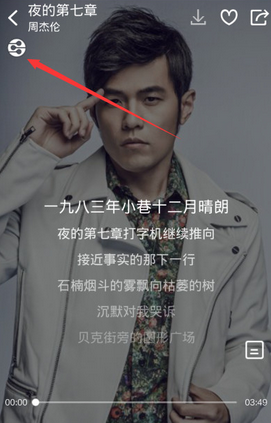
  3. 手機播放任意歌曲,進入「歌詞真人頁面」,點擊頁面上的「投放圖示」(類似螢幕帶訊號圖示)。
  4. 裝置列表中選擇目標裝置(如「電腦:DESKTOP-XXX」)。
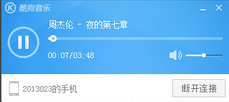
  5. 投放圖示變綠,電腦端酷狗音樂自動開始播放同步歌單,手機變身遙控器(調音量、切歌、拖動進度)。
電腦端DLNA投放入口 手機端開啟DLNA設定 歌詞頁面投放圖示 選擇投放目標裝置

常見問題

找不到目標裝置?
確認同一 Wi-Fi、關閉 AP 隔離/客戶隔離(路由器設定)、防火牆允許酷狗通訊、重啟雙端 App。
播放卡頓/不同步?
網路頻寬不足、5GHz/2.4GHz 混用導致漫遊斷連,建議固定單一頻段。
電視/音箱不支援酷狗 DLNA?
裝置需支援標準 DLNA/UPnP 渲染器功能,或使用酷狗官方硬體(如酷狗智慧音箱)。

延伸:多裝置群組播放

部分酷狗版本支援「群組播放」,可同時向多個 DLNA 裝置推流,打造全屋同步音樂場景。

Copyright © Windows教程網 All Rights Reserved