macOS 系統偏好設定快速變更預設網頁瀏覽器,支援所有已安裝瀏覽器
Mac 新手常找不到修改預設瀏覽器的選項。實際上在「系統偏好設定」→「通用」中即可切換,適用 Safari、Chrome、Firefox、Edge、Brave 等所有已安裝瀏覽器。
修改步驟
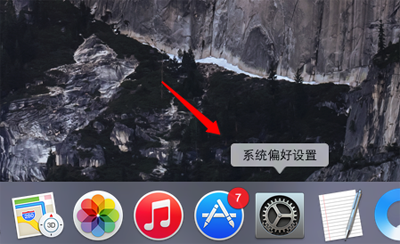
- 點選 Dock 欄「系統偏好設定」(齒輪圖示)或左上角 選單 →「系統偏好設定」。
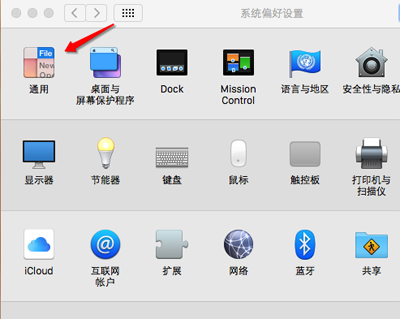
- 點選「通用」圖示。
- 找到「預設網頁瀏覽器」下拉選單。
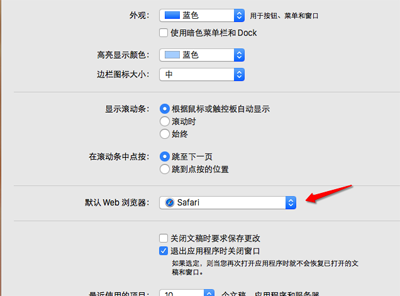
- 選擇欲設為預設的瀏覽器(需已安裝)。
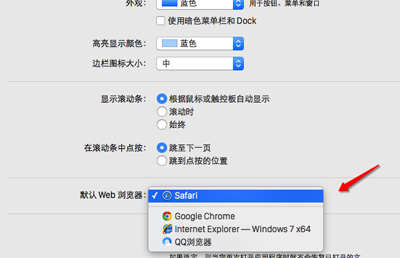
- 關閉視窗,設定即時生效。點擊郵件、文件、其他 App 中的連結將用新預設瀏覽器開啟。
補充說明
- macOS Ventura (13) 及更新版本:選單名稱為「桌面與 Dock」→「預設網頁瀏覽器」。
- 若下拉選單未顯示某瀏覽器,請確認該瀏覽器已正確安裝於 `/Applications` 資料夾。
- 命令列切換:`defaults write -g AppleDefaultBrowser -string "com.google.Chrome"`(需登出重登)。