UltraISO (軟碟通) 是製作 USB 启動盤 (WinPE/系統安裝/維護工具) 的經典神器。關鍵在於 **寫入模式選擇**:**USB-HDD+ (寫入新 MBR)** 兼容性最強,支援 Legacy BIOS + UEFI 雙啟動。本文圖文詳解從準備到驗證全流程,含常見失敗原因排查。
準備工作
- **U盤 ≥8GB** (建議 16GB+,USB 3.0 讀寫更快),**重要數據備份** (製作過程全盤格式化)。
- **PE/系統 ISO 鏡像文件** (如微PE/優啟通/ Ventoy/原版 Windows ISO)。
- **UltraISO 綠色版/安裝版** (官網 ultraiso.net,注意版權)。
圖文製作步驟
- 插入 U盤,啟動 UltraISO (建議**右鍵以管理員身份運行**)。
- 打開鏡像:菜單「文件」→「打開」→ 選擇 ISO 文件 → 左側顯示鏡像內容。
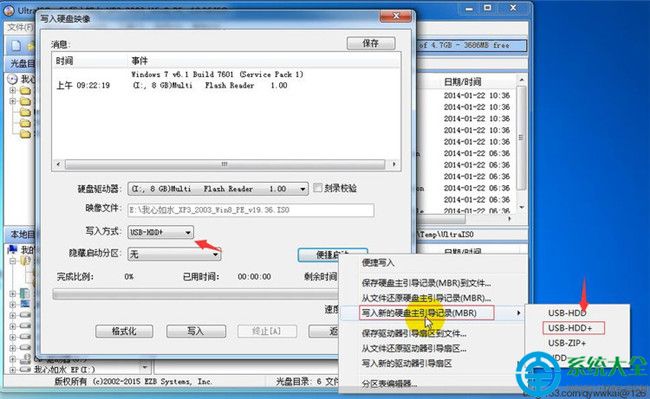
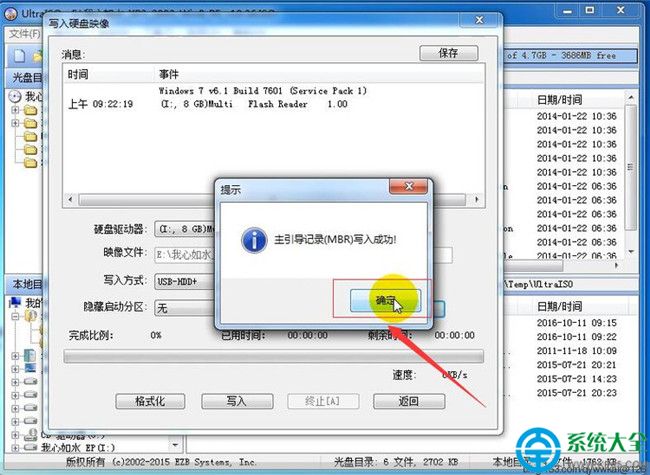
- 菜單「啟動」→「寫入硬盤映像」 (或工具欄寫入圖標)。
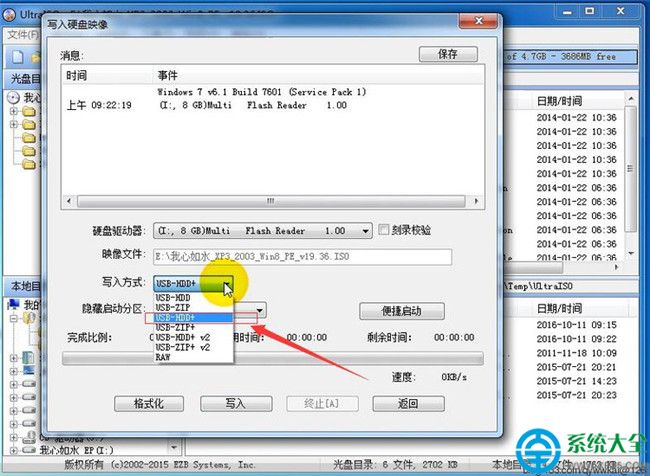
- 關鍵設置 (核心!):
- **硬盤驅動器** : 選擇目標 U盤 (務必核對盤符/容量/廠牌,**別選錯硬盤!**)。
- **寫入方式** : **USB-HDD+** (強烈推薦) / USB-HDD / USB-ZIP / USB-ZIP+。
→ USB-HDD+ = 模擬硬盤模式 + **寫入新的 MBR 主引導記錄** → 支援 Legacy BIOS 啟動 + 現代主板 UEFI 啟動 (需鏡像含 EFI 分區)。
- **格式化** : 勾選「格式化」 → 文件系統 **NTFS** (支援 >4GB 單文件/UEFI) 或 **FAT32** (極舊機型兼容)。
- 簇大小 : 默認 (4096/8192)。
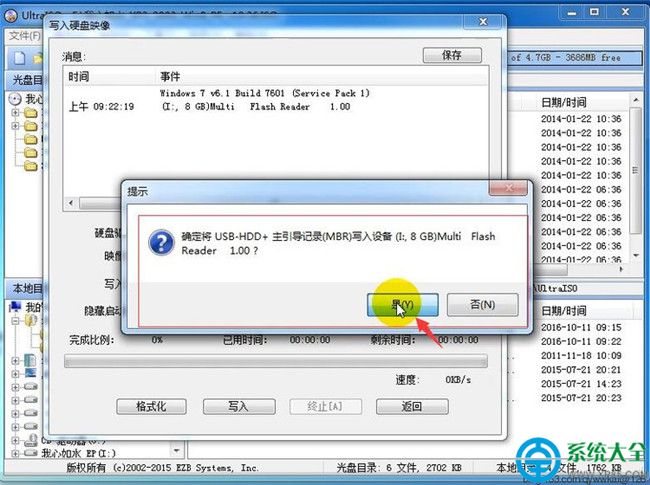
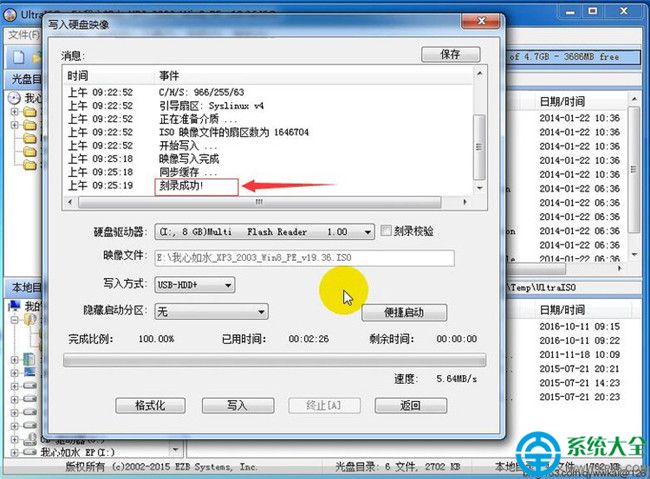
- 點擊 **「寫入」** → 彈窗確認「燒錄將銷毀所有數據」 → **「是」** 開始。
- 進度條跑滿 → 提示 **「燒錄成功」** → 完成。
四大寫入模式深度對比
| 模式 | 模擬類型 | MBR處理 | BIOS啟動 | UEFI啟動 | 適用場景 |
|---|
| USB-HDD+ ✅ 推薦 | 硬盤 | 寫入新 MBR | ✅ 支援 | ✅ 支援 (需鏡像含EFI) | 現代/舊電腦通用、PE/系統安裝首選 |
| USB-HDD | 硬盤 | 不寫 MBR (保留原有) | ⚠️ 視原MBR | ⚠️ 視原MBR | U盤已有正確MBR時 |
| USB-ZIP+ | 超級軟盤 (ZIP磁盤) | 寫入新 MBR | ✅ 支援 | ❌ 不支援 | 極舊 BIOS (2010前) 僅支援 USB-ZIP 啟動 |
| USB-ZIP | 超級軟盤 | 不寫 MBR | ⚠️ 視原MBR | ❌ 不支援 | 極罕見 |
驗證啟動盤可用性
- 重啟電腦 → 進入 BIOS/UEFI 設置 (F2/Del/F12/Esc) → 設置 U盤為第一啟動項 → 保存重啟。
- 進入 PE 桌面 / Windows 安裝界面 → 成功。
- 若進入 GRUB/黑屏/閃標 → 檢查:鏡像完整性 (MD5/SHA1) / 寫入模式 / 目標機型 BIOS 模式 (Legacy/UEFI) 匹配。
常見失敗原因與解決
- ❌ 「找不到啟動設備」/ 閃標
- → 改用 **USB-HDD+** 重寫;確認 BIOS 開啟 CSM/Legacy 支援;嘗試插 USB 2.0 接口 (藍色 3.0 口有時不識)。
- ❌ UEFI 模式下無法識別啟動項
- → 鏡像**必須包含 EFI 分區** (原版 Windows ISO/正規 PE 才有);格式化選 **NTFS** (UEFI 規範要求);關閉 Secure Boot 嘗試。
- ❌ 寫入過程報錯/卡住
- → 換 U盤/換電腦/換接口;以管理員運行 UltraISO;關閉殺毒/安全軟件;檢查 U盤壞道 (MHDD/Victoria)。
- ❌ 製作 WinPE 進入桌面藍屏/缺驅動
- → 換成更新版 PE (微PE 2.0+/優啟通/Ventoy);目標機型太新需注入 USB3.0/NVMe/網卡驅動 (DISM++/驅動人生離線包)。
現代替代方案提示
- Ventoy (開源免費):**無需重複寫入**,直接拷貝多個 ISO 到 U盤即可啟動,支援 Legacy+UEFI、持久化、插件擴展,**強烈建議作為主力工具**。
- Rufus (開源免費):**Windows 官方 ISO 寫入首選**,自動優化分區方案、支援繞過 Win11 TPM/CPU 檢查、支援持久化。
- Windows Media Creation Tool:官方原版 Win10/11 安裝盤製作,最純淨。
UltraISO 仍是 **舊版 PE/特殊定製鏡像/需手動控制 MBR** 時的得力工具。**記住「USB-HDD+ 寫新 MBR」**,兼容性問題解決 90%!教程下載地址文中鏈接已失效,請至官網獲取最新版。