Windows XP Windows 7 Windows 2003 Windows Vista Windows 綜合教學 Linux 系統教學
Windows 10 Windows 8 Windows 2008 Windows NT Windows Server 電腦軟體教學
您现在的位置: Windows教程網 >> Windows教程 >  >> 電腦軟體教學 >> 電腦軟體介紹

Excel 單元格內換行兩大法:Alt+Enter 手動換行 vs 自動換行格式設置,場景化選擇不踩坑

編輯:電腦軟體介紹

Excel 單元格預設不換行,長文本要么顯示 `###`、要么溢出相鄰空單元格。實現單元格內換行有 **「手動硬換行」** 與 **「自動換行格式」** 兩種本質不同的方式,適用場景截然不同。本文圖文對比優劣,教你按需選擇。
方法一:Alt+Enter 手動硬換行 (精確控制、適合少量/固定內容)

  1. 雙擊單元格進入編輯狀態 (或按 F2)。
  2. 光標移至需換行位置。
  3. 按 Alt + Enter (Mac: Control + Option + Return)。
  4. 光標跳至下一行,繼續輸入。
  5. 輸入完成按 Enter 確認。

Excel單元格編輯狀態下Alt+Enter換行示意

特點

  • ✅ **換行位置完全可控** (按語義/格式斷行)。
  • ✅ **不依賴列寬**,調整列寬換行位置不變。
  • ✅ 公式編輯欄可見換行符 (彎箭頭 `↵`)。
  • ❌ **批量操作極其痛苦** (逐個單元格手動)。
  • ❌ 內容修改需重新手動調整換行點。

方法二:設置「自動換行」格式 (批量、動態適應列寬、適合導入/大量文本)

  1. 選中目標單元格區域 (可整列/整行/不連續區域)。
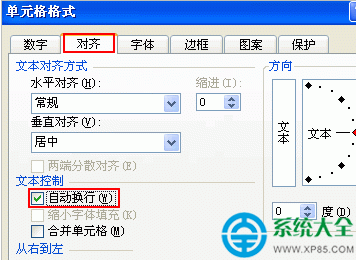
  2. 右鍵 → 「設定單元格格式」 (或 Ctrl+1) → 「對齊」標籤。
  3. 勾選 「自動換行」 → 「確定」。
  4. 調整列寬至合適寬度,文本自動按單詞/字符邊界換行。

特點

  • ✅ **一次設置、全區域生效**,適合成百上千行數據。
  • ✅ **動態響應列寬**:拖寬列 → 行高自動縮減;窄列 → 行高增高。
  • ✅ 導入文本/CSV 後批量設置,無需逐行操作。
  • ❌ **換行位置不可控**:按字符寬度/單詞邊界硬斷行,可能單詞被拆、標點孤立行首。
  • ❌ **行高自動增高** 可能導致打印分頁混亂、畫面顯示行數銳減。
  • ❌ 公式編輯欄**不顯示換行符**,只見一行長文本。

核心差異對比表

維度Alt+Enter 手動換行自動換行格式
換行控制權用戶 (精確到字符)Excel 引擎 (按列寬/字符寬度)
批量效率極低 (逐個單元格)極高 (整列/整表一次)
列寬變化響應不變 (硬換行固定)動態重排 (軟換行)
行高變化手動調整/內容決定自動撐高 (可能過高)
公式欄顯示可見換行符 `↵`單行顯示 (無換行符)
打印/導出 PDF所見即所得可能因行高過大跨頁/截斷
適用場景標題、備註、固定格式地址、代碼片段、少量數據導入長文本、備註欄、描述欄、大量數據、列寬固定報表

進階組合招:手動換行 + 自動換行 = 完美體驗

  1. 先對整列設置 **「自動換行」** 格式。
  2. 對關鍵單元格 (如標題、地址) 再用 **Alt+Enter 強制換行** 關鍵語義點。
  3. 結果:整體隨列寬自適應,關鍵處保證語義不斷行。

常見問題與解決

Q: 自動換行後行高過高怎麼辦?
A: 選中行 → 右鍵「行高」 → 設置固定值 (如 30/45/60) → 超出部分隱藏/顯示 `###`;或縮短文本/調寬列寬。
Q: Alt+Enter 不生效?
A: 確認在編輯狀態 (按 F2/雙擊);檢查鍵盤 Alt 鍵正常;嘗試 Alt+Enter (小鍵盤 Enter 無效);Mac 用 Control+Option+Return。
Q: 導入數據已含換行符 (CSV/JSON) 怎麼處理?
A: 導入後直接設置「自動換行」,原有換行符會被識別;或用 Power Query 清洗統一換行符。
Q: 合併儲存格後自動換行失效?
A: 合併儲存格**不支援**自動換行 (Excel 限制),只能用 Alt+Enter 手動換行或拆分欄位。

**一言蔽之:少量精準控制用 Alt+Enter,大量動態適應用自動換行,結合使用體驗最佳。** 別再讓長文本在單元格裡橫衝直撞!

Copyright © Windows教程網 All Rights Reserved