前言
掃描件、高解析度圖文 PDF 常達數十上百 MB,傳輸、郵件附件、雲端同步極不方便。「迅捷 PDF 轉換器」內建 PDF 壓縮功能,支援三種壓縮等級、批次處理、壓縮前後畫質對比,能在畫質幾乎無損下大幅縮小體積。
操作流程
- 啟動軟體,功能列選擇 「PDF 其他操作」→「PDF 壓縮」。
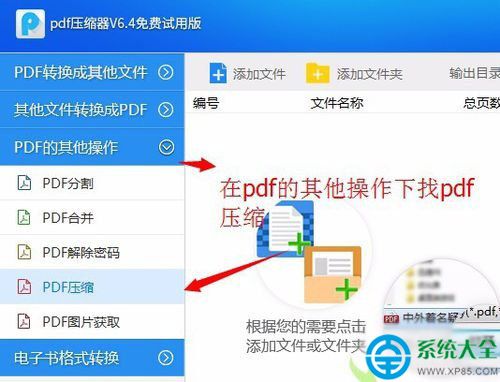
- 點選「新增檔案」/「新增資料夾」批次匯入多個 PDF。
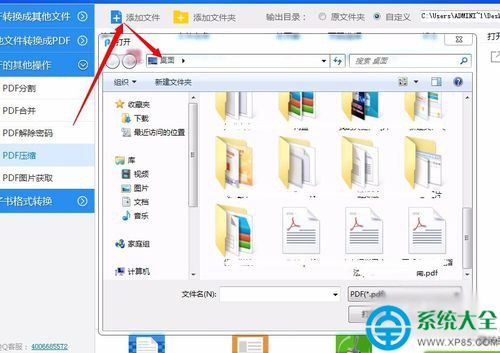
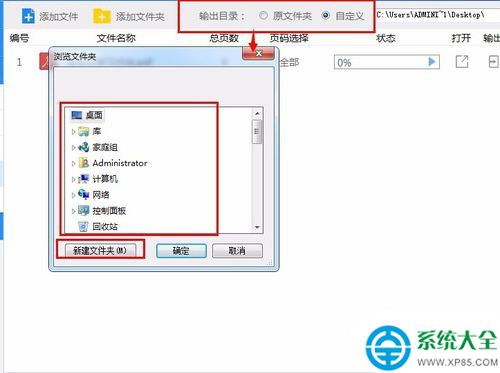
- 設定輸出資料夾(建議與原檔分開,避免覆蓋)。
- 選擇壓縮等級(右側或下拉選單):
- 極速壓縮: 僅移除冗餘資料、優化結構,體積減少 10-30%,畫質無損,速度最快。
- 平衡壓縮 (預設): 重新壓縮圖片 (JPEG Quality ~85%)、下採樣至 150-200 DPI、移除內嵌字體子集,體積減少 40-70%,肉眼幾乎無差異。
- 高畫質壓縮: 保留 300 DPI、JPEG Quality 95%、保留字體,體積減少 20-40%,適合列印級文件。
- 點選「開始轉換」/「開始壓縮」,等待完成。
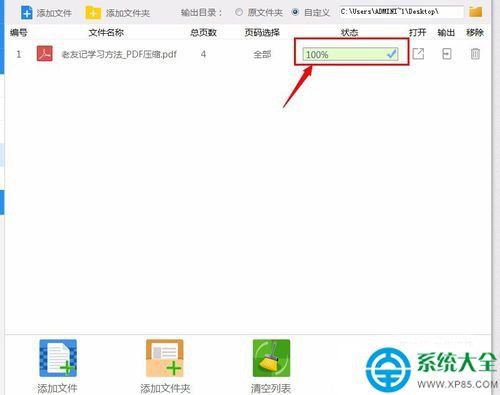
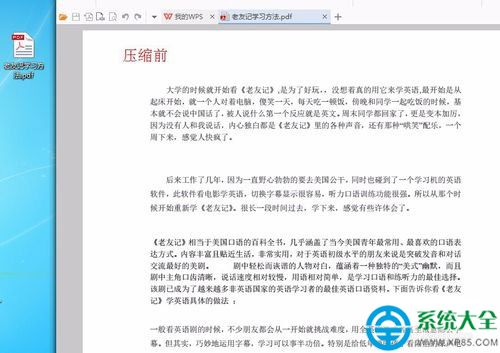
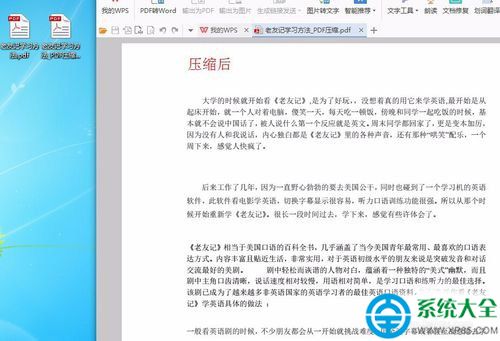
壓縮效果對比(實測範例)
| 原始檔案 | 大小 | 壓縮模式 | 壓縮後 | 縮減率 | 畫質主觀評分 |
|---|
| 掃描合約 20 頁 (300 DPI) | 48.2 MB | 平衡 | 12.6 MB | 74% | 文字銳利、印章清晰、無雜訊 |
| 產品型錄 50 頁 (含高解析度圖片) | 126 MB | 平衡 | 38.5 MB | 69% | 圖片細節保留良好、色彩正常 |
| 學術論文 100 頁 (純文字+向量圖) | 8.4 MB | 極速 | 5.1 MB | 39% | 向量圖無損、文字完美 |
進階替代方案
- Adobe Acrobat Pro「減小檔案大小」/「優化 PDF」: 專業級控制 (下採樣、字體子集、物件壓縮)、支援動作精靈批次、但付費訂閱制。
- Ghostscript 命令列:
gs -sDEVICE=pdfwrite -dCompatibilityLevel=1.4 -dPDFSETTINGS=/ebook -dNOPAUSE -dQUIET -dBATCH -sOutputFile=out.pdf in.pdf 免費開源、可程式化、參數極多。
- 在線工具 (iLovePDF, Smallpdf, PDF24): 免安裝、但上傳隱私風險、檔案大小/次數限制。
注意事項
- 加密/簽署/憑證 PDF 需先移除限制才能壓縮。
- 含表單欄位/互動元素的 PDF 壓縮後可能失效,壓縮前備份原檔。
- 列印用途請選「高畫質」或保留 300 DPI,螢幕閱讀/網頁發布「平衡」即可。