Windows XP Windows 7 Windows 2003 Windows Vista Windows 綜合教學 Linux 系統教學
Windows 10 Windows 8 Windows 2008 Windows NT Windows Server 電腦軟體教學
您现在的位置: Windows教程網 >> Windows教程 >  >> 電腦軟體教學 >> 電腦軟體介紹

愛剪輯制作短影片完整教學:新建專案、匯入素材、剪輯、字幕、音樂、特效、輸出全流程

編輯:電腦軟體介紹

前言

「愛剪輯」是國產免費、介面友善、功能豐富的影片剪輯軟體,適合新手快速制作 Vlog、生日紀念、旅遊短片、音樂 MV。本文從下載安裝到成品輸出完整說明。

下載安裝與新建專案

  1. 官網下載最新版安裝包,安裝時可自訂路徑、取消推廣元件。
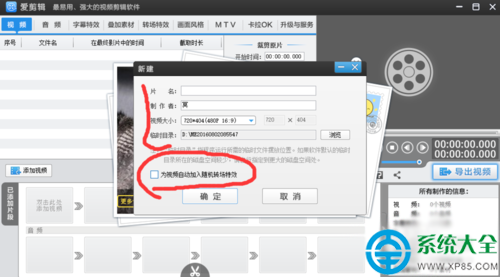
  2. 啟動進入「新建專案」頁面:設定影片標題、封面、解析度(1080p/720p/4K)、幀率(30/60fps)、背景音樂、自動轉場特效(建議新手勾選)。

核心剪輯流程

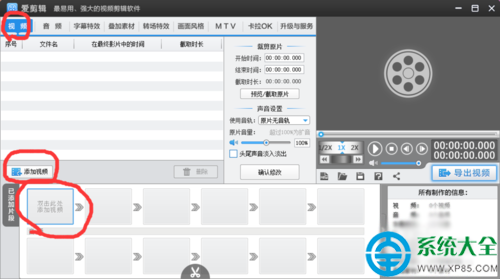
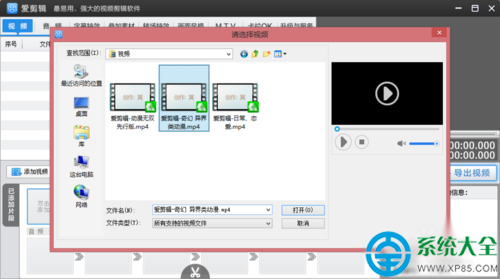
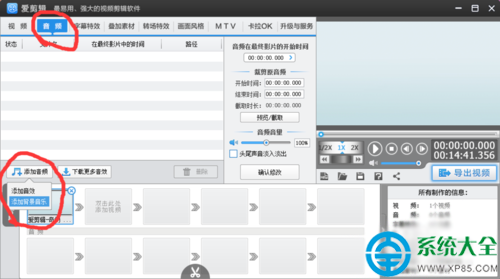
  1. 匯入素材: 點選「新增視頻」/「新增圖片」/「新增音樂」,支援批次拖曳匯入,素材庫顯示縮圖與時長。
  2. 時間軸編輯: 將素材拖曳至下方時間軸,滑鼠游標變雙向箭頭可修剪首尾、分割 (Ctrl+B)、刪除、重新排序。
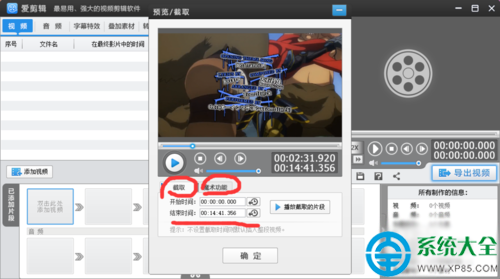
  3. 魔術功能(變速/定格): 選取片段 → 「魔術」 → 「快動作/慢動作/定格畫面」,滑桿調整倍率 (0.1x-4x)。

進階美化

功能入口關鍵設定
背景音樂音樂標籤新增本地音樂/內建素材庫、淡入淡出、音量包絡、多軌混音
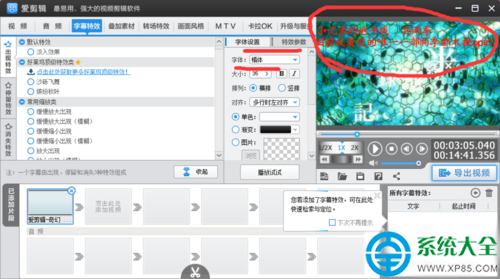
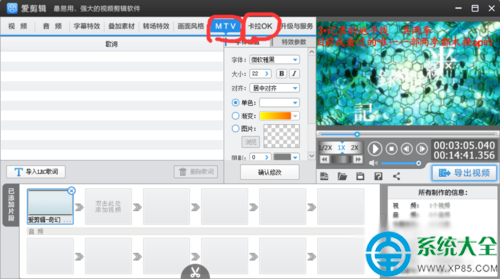
字幕/歌詞字幕標籤逐句/逐字時間軸、字體/大小/顏色/描邊/陰影/動畫、導入 LRC/KRC 歌詞檔
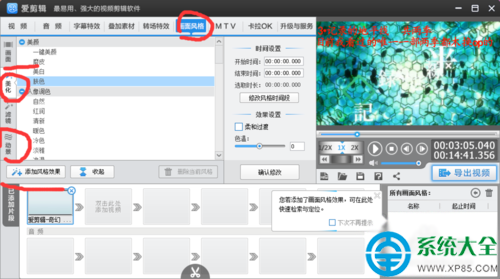
特效/濾鏡特效標籤電影感濾鏡、轉場特效、畫面風格 (懷舊/黑白/電影)、關鍵幀動畫
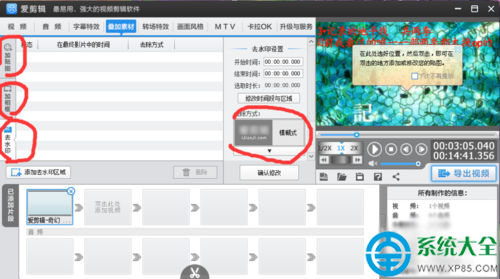
馬賽克/貼圖/邊框美化標籤動態馬賽克追蹤臉部/車牌、可愛貼圖、相框邊框、水印 Logo
畫中畫/多軌視頻軌道 +疊加第二視頻軌、縮放定位、透明度混合、製作反應影片/教學示範

輸出成品

  1. 點選「匯出視頻」/「導出」,選擇格式 (MP4/H.264 最通用)、解析度、位元率 (高/中/低)、幀率。
  2. 可勾選「硬體加速編碼」(NVIDIA NVENC/Intel Quick Sync/AMD VCE) 大幅縮短渲染時間。
  3. 指定輸出資料夾,點選「開始匯出」,進度條完成即可在資料夾找到成品。

新手避坑指南

  • 專案資料夾與素材放在同一顆實體硬碟(非系統碟),避免跨碟讀寫卡頓。
  • 定期 Ctrl+S 手動儲存專案,防止軟體崩潰遺失編輯進度。
  • 素材檔名盡量英文/數字,避免特殊字元導致匯入失敗。
  • 音樂版權:商業用途請使用免版稅音樂 (YouTube Audio Library、Epidemic Sound、Bensound 等)。
Copyright © Windows教程網 All Rights Reserved