問題本質
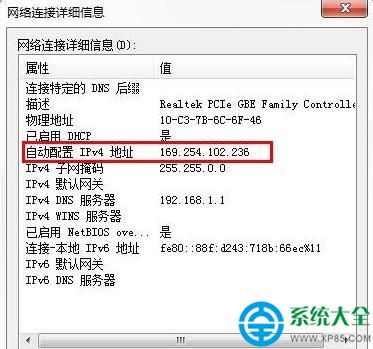
IP 位址 169.254.x.x 為 APIPA (自動私人 IP 定址),代表電腦在規定時間內未從 DHCP 伺服器 (路由器/光貓) 取得有效 IP,導致無法上網。正常應為 192.168.x.x、10.x.x.x、172.16-31.x.x 等私網段。
分級排查流程
- 第一層:實體連線
- 網線兩端 RJ45 水晶頭是否扣緊、燈號亮燈 (綠/橙燈閃爍代表有傳輸)。
- 換網線、換路由器 LAN 孔、直連光貓/Modem 排除中間設備故障。
- 筆電無線網卡:確認 WiFi 開關開啟、飛航模式關閉、驅動正常 (裝置管理員無驚嘆號)。
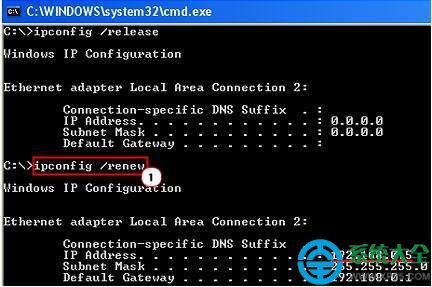
- 第二層:釋放/重新租約 IP (最快嘗試)
ipconfig /release
ipconfig /renew
- 觀察是否取得 192.168.x.x 位址,若成功即解決。
- 第三層:DHCP 相關服務檢查
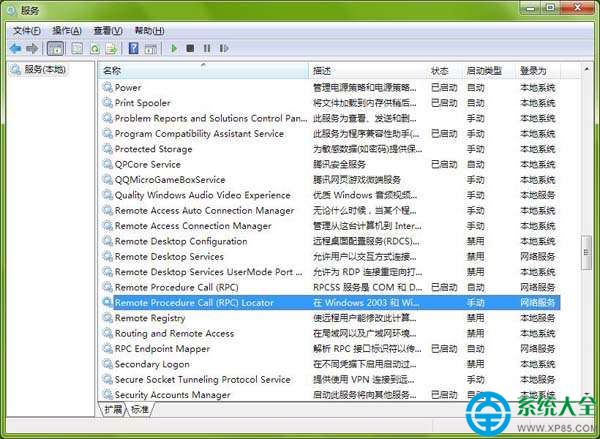
- Win+R →
services.msc → 確認下列服務狀態為「執行中」,啟動類型「自動」:
- DHCP Client
- Remote Procedure Call (RPC) / RPC Locator
- Network Connections / Network Location Awareness
- 若服務停止 → 右鍵「啟動」→ 再執行
ipconfig /renew。
- 第四層:LSP/Winsock 修復與路由器重啟
- 管理員 CMD:
netsh winsock reset → 重開機。
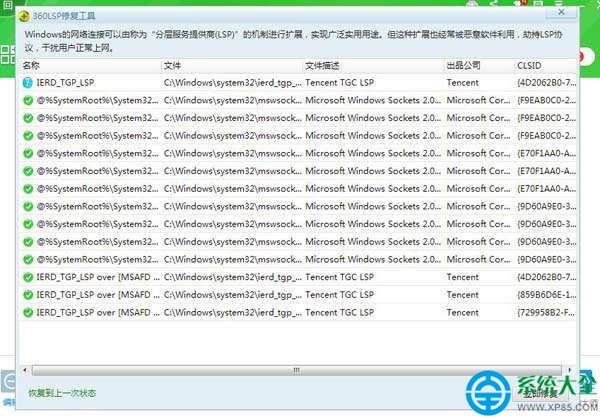
- 或用 360/火綿 LSP 修復工具一鍵修復。
- 路由器斷電 30 秒重啟,清除 DHCP 租約表、重置 NAT 表。
- 第五層:手動設定靜態 IP (繞過 DHCP)
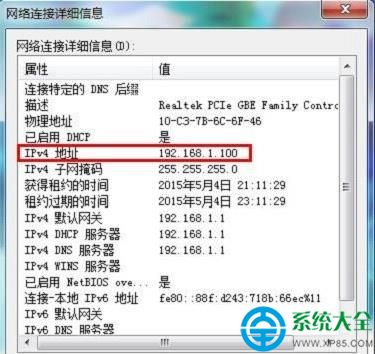
- 網路連線 → 介面卡內容 → IPv4 → 「使用下列 IP 位址」:
- IP 位址:192.168.1.100 (視路由器網段)
- 子網路遮罩:255.255.255.0
- 預設閘道:192.168.1.1 (路由器管理 IP)
- 慣用 DNS:114.114.114.114 / 8.8.8.8
- 備用 DNS:114.114.115.115 / 8.8.4.4
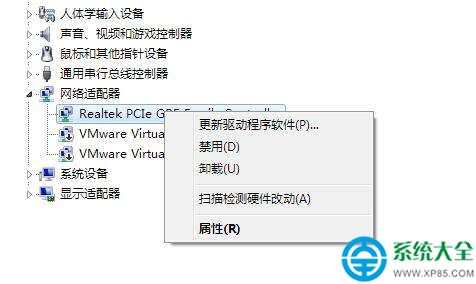
- 若靜態 IP 也無法上網 → 網卡硬體/驅動故障,裝置管理員解除安裝網卡 → 掃描硬體變更重裝驅動,或更換 USB 網卡/PCIe 網卡測試。
快速判斷決策樹
IP 169.254.x.x?
├─ 網線/燈號正常?
│   ├─ 否 → 換線/換孔/換設備
│   └─ 是 → ipconfig /release & /renew 成功?
│       ├─ 是 → 解決
│       └─ 否 → DHCP Client/RPC 服務運行中?
│           ├─ 否 → 啟動服務 → /renew
│           └─ 是 → netsh winsock reset + 重開機 → /renew
│               ├─ 是 → 解決
│               └─ 否 → 手動靜態 IP 能上網?
│                   ├─ 是 → DHCP 伺服器(路由器)故障 → 重啟/換路由器
│                   └─ 否 → 網卡硬體/驅動故障 → 重裝驅動/換網卡