接續上篇,本文將詳細演示如何使用 Windows Server 2003 自帶的域更名工具 Rendom 完成域名變更,包括林功能級別提升、工具提取、描述文件生成與修改、執行更名操作、組策略修復及原域名清理等關鍵步驟。
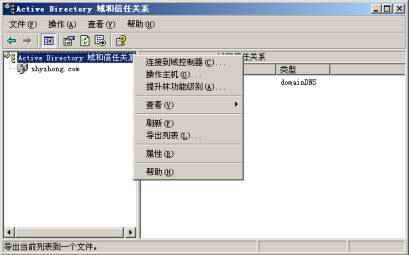
在完成域功能級別提升後,必須同步提升林功能級別至 Windows Server 2003 模式,否則無法啟用域更名功能。
Rendom.exe 不在系統默認安裝路徑中,需從 Windows Server 2003 安裝光盤的 \VALUEADD\MSFT\MGMT\DOMREN 目錄複製至系統盤(如 C:\DOMREN)。
C:\DOMREN 目錄。Rendom /list 生成 domainlist.xml,該文件包含林中所有域、應用程序目錄分區的 DNS 與 NetBIOS 名稱。domainlist.xml,按 Ctrl+H 替換舊域名(如 shyzhong.com)為新域名(如 lovebook.cn),同步修改 NetBIOS 名稱。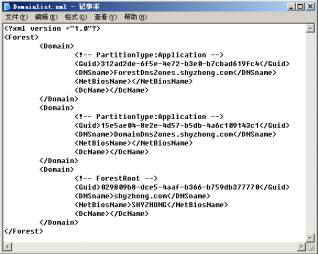
依次執行以下命令,每步完成後檢查輸出是否包含 Successfully 字樣:
Rendom /upload    # 將修改上傳至命名主控,準備重命名
Rendom /prepare   # 校驗所有域控制器是否就緒及授權
Rendom /execute   # 正式執行域重命名,服務將短暫中斷
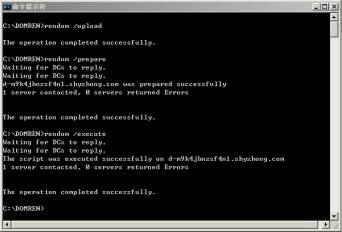
命令完成後,系統將自動重啟。
為使新域成員資格生效並自動更新 DNS 後綴,每台成員計算機必須手動關機重啟兩次:
若 DNS 後綴未自動更新,可在「我的電腦」→「屬性」→「計算機名」→「更改」中手動設置。
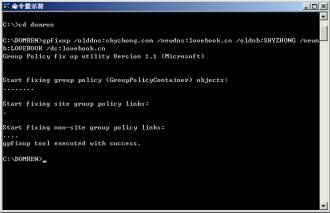
執行 gpfixup 命令修復組策略中的舊域名引用:
gpfixup /olddns:shyzhong.com /newdns:lovebook.cn /oldnb:SHYZHONG /newnb:LOVEBOOK /dc:lovebook.cn
出現 Start fixing non-site group policy links 提示表示成功。
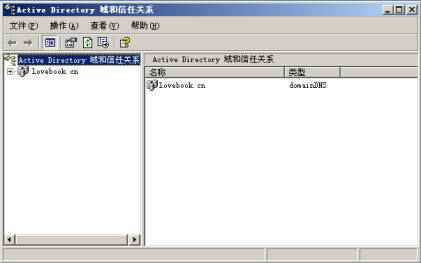
執行 Rendom /clean 從 Active Directory 中徹底移除舊域名元數據,完成後可在「Active Directory 域和信任關係」中確認新林結構已就緒。