為何選擇路由器內建 FTP?
傳統架設 FTP 需 24 小時開機的 PC、安裝 Serv-U 或 IIS,耗電且設定繁瑣。支援 FTP 協定的無線路由器 (如華碩 WL-500g 系列) 內建 SAMBA/FTP 伺服器,插入 USB 行動硬碟即可:
- 零額外硬體成本 (路由器本身即須購置)。
- 功耗極低 (約 5-10W),適合全年無休。
- Web 介面設定帳號、權限、Port Forwarding、DDNS,門檻極低。
硬體準備
- 支援 USB 2.0/3.0 且內建 FTP 伺服器的無線路由器 (確認韌體版本支援)。
- USB 行動硬碟 (自備電源佳,避免路由器供電不足)。
設定步驟 (以華碩 WL-500gP 為例)
- 硬碟格式化為 ext3 或 NTFS (路由器支援何種格式請查規格),插入路由器 USB 埠。
- 登入路由器管理介面 (預設
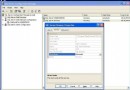
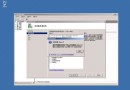
https://192.168.1.1),進入「USB 應用程式」→「FTP 伺服器」。
- 啟用 FTP,設定連接埠 (預設 21)、編碼 (UTF-8)、被動模式連接埠範圍。
- 新增使用者帳號、密碼、指定根目錄 (如
/tmp/mnt/disk1/ftp_user)、讀寫權限。
- 若需外網存取:設定「虛擬伺服器/Port Forwarding」將 WAN 21 埠映射至路由器 LAN IP;並啟用 DDNS (如
myftp.asuscomm.com) 解決動態 IP 問題。
使用場景
- LAN/WLAN 內部:
ftp://192.168.1.1/ 直接存取。
- 外網:
ftp://myftp.asuscomm.com/ 配合 DDNS 存取。
- 行動裝置:ES File Explorer、FileZilla 等 App 支援 FTP/FTPS。
安全建議
- 強制使用 FTPS (SSL/TLS) 或 SFTP (若路由器支援 SSH)。
- 停用匿名登入,強制密碼複雜度。
- 定期更新路由器韌體修補漏洞。
- 重要資料另備份至雲端/離線硬碟,勿單點依賴。
結語
「路由器 + USB 硬碟」是家用/SOHO 部署私有雲儲存的最佳平衡點:低成本、低功耗、設定簡單。若需更高效能、RAID、Docker 應用,再考慮 NAS 或微型伺服器升級。