核心變革:預設鎖定、按需啟用
IIS 6.0 (Windows Server 2003) 安裝後 預設僅提供靜態內容服務。ASP、ASP.NET、SSI、WebDAV、FPSE 等動態擴展皆為「禁止」狀態,存取會回傳 HTTP 404 (含 404.2、404.3)。此設計大幅縮減攻擊面,管理員需顯式啟用所需擴展。
一、啟用 Web 服務擴展
- IIS 管理員 → Web 服務擴展 節點。
- 選中所需擴展 (Active Server Pages、ASP.NET v2.0.50727、WebDAV 等) → 允許。
- 查看屬性可進一步限制「必要的檔案」、「存取權限」。
最佳實務:以非 Administrators 帳號登入,使用 runas /user:admin "mmc %systemroot%\system32\inetsrv\iis.msc" 以管理員身分啟動 MMC。
二、建立網站與 FTP 站台
網站建立精簡步驟
- 右鍵「網站」→ 新增 → 網站 → 嚮導:描述、IP/埠/主機標頭、內容目錄、存取權限 (預設讀取/執行/瀏覽、寫入視需求)。
- 修改既有站台:右鍵 → 內容 → 對應分頁調整。
FTP 服務安裝與站台建立
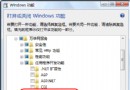
- 控制台 → 新增/移除程式 → Windows 元件 → 應用程式伺服器 → IIS → 子元件 → 勾選「檔案傳輸協定 (FTP) 服務」 → 完成安裝 (自動建立預設 FTP 站台,根目錄
\Inetpub\Ftproot)。
- 新增 FTP 站台:右鍵「FTP 站台」→ 新增 → FTP 站台 → 嚮導設定 IP/埠/用戶隔離模式/目錄/權限。
三、虛擬目錄建立 (兩種方式)
方式 A:IIS 管理員圖形介面
- 右鍵站台/資料夾 → 新增 → 虛擬目錄 → 嚮導:別名 (URL 路徑段)、實體路徑、權限 (建議僅「讀取」)。
方式 B:NTFS 資料夾共用 (僅 NTFS)
- 總管 → 右鍵資料夾 → 共用和安全性 → Web 共用分頁 → 共用這個資料夾 → 別名 → 確定。
四、應用程式池:隔離與可靠性核心
僅限工作進程隔離模式 (預設)。
- 右鍵「應用程式池」→ 新增 → 應用程式池 → 名稱 (ID)。
- 選項:使用預設設定、或以現有池為範本。
- 將網站/虛擬目錄指派至池:站台內容 → 主目錄/虛擬目錄/目錄分頁 → 應用程式設定 → 應用程式池下拉選單選擇。
效益: 故障池回收/終止不影響其他池;可針對不同應用套用不同身分識別、回收條件、CPU/記憶體限制。
五、應用程式建立與隔離模式
- 右鍵目錄 → 內容 → 主目錄/虛擬目錄/目錄 → 應用程式設定 → 建立 → 命名。
- 隔離模式選擇:
工作進程隔離模式 (預設) → 指派應用程式池。
IIS 5.0 隔離模式 → 執行權限選「高 (獨立進程)」「中 (共用池)」「低 (Inetinfo 進程)」。
SSI、IDC 應用程式無法在 IIS 5.0 模式下於獨立進程執行。
六、SSL 憑證取得、安裝與備份
兩種取得管道
- 自建 CA:Microsoft Certificate Services 2.0 → 完整控管原則、成本低、適合內部/測試。
- 公信 CA:VeriSign、GeoTrust、DigiCert 等 → 瀏覽器內信任、適合公開電子商務。
Web 伺服器憑證精靈流程
- 建立憑證要求 (CSR) → 提交 CA → 取得憑證 → 精靈安裝。
- 備份關鍵步驟: MMC → 嵌入式管理單元 → 憑證 (電腦帳戶/本機) → 個人 → 憑證 → 所有工作 → 匯出 → 是,匯出私鑰 → 設定強密碼 → 完成。切勿勾選「匯出成功刪除私鑰」。
七、配置資料庫備份與還原 (Metabase.xml / MBSchema.xml)
- 右鍵本機電腦 → 所有工作 → 備份/還原配置。
- 建立備份:命名、可選「使用密碼加密」。
- 還原:選取備份版本 (含自動備份) → 還原 → 輸入密碼 (若加密)。
備份僅含設定,不含內容檔 (.asp, .dll, 圖片等)。
八、網站重導向
- 站台/目錄內容 → 主目錄/虛擬目錄/目錄 → 「此資源的內容來自」選「重新導向到 URL」。
- 目標可為:另一目錄、另一站台、單一檔案 (勾選「輸入確切的 URL」)、程式 (含重導向變數
$V、$P、$S)。
九、多網站主機:主機標頭 vs 多 IP
- 多 IP:成本高,適用大型 ISP/企業。
- 主機標頭 (Host Header):單一 IP 綁定多網站,需 DNS 解析支援。設定:站台內容 → 網站分頁 → 進階 → 新增 → IP/埠/主機標頭值 (如
www.siteA.com)。
- SSL 警示: SSL 協定加密層不傳遞 Host Header,同一 IP 無法承載多個 SSL 站台 (需多 IP/多埠/多憑證/SNI — IIS 6 不支援 SNI)。
十、資源限制:頻寬與連線數
| 範圍 | 設定位置 | 可控項目 |
|---|
| 全域 WWW 服務 | 「網站」節點內容 → 效能分頁 | 總頻寬上限、總連線數上限 |
| 單一網站 | 站台內容 → 效能分頁 | 站台頻寬上限、站台連線數上限 |
| 應用程式池 | 池內容 → 效能/回收分頁 | CPU 限制、記憶體回收閾值、私人記憶體限制 |
十一、配置儲存與匯出/匯入
- 自動備份:每次設定變更自動產生
Metabase.xml + MBSchema.xml 歷史版本於 \system32\inetsrv\history。
- 手動備份/還原:同第七節。
- 單一站台/應用程式匯出:右鍵 → 所有工作 → 將配置儲存到檔案 → 指定路徑/檔名。可匯入至其他站台/伺服器。
十二、應用程式池回收策略
僅工作進程隔離模式。四大觸發條件可組合:
- 固定間隔 (分鐘): 如 1740 分鐘 (預設 29 小時)。
- 請求計數: 處理 N 次要求後回收。
- 排程時間: 每日特定時刻 (注意系統時間變更影響)。
- 記憶體閾值: 虛擬記憶體 / 工作集超過設定 MB。
回收可釋放記憶體洩漏、重置連線池、修復非受控狀態,對無法修改代碼的舊應用極具價值。
十三、遠端管理三大工具
| 工具 | 需求 | 適用版本 | 特色 |
|---|
| IIS 管理員 (MMC) | 本機安裝 IIS 管理員 | IIS 5.0/5.1/6.0 | 完整圖形介面、腳本支援 |
| 終端服務 (RDP) | 客戶端安裝 Terminal Services Client | 所有版本 | 如同本地操作、無需目標機安裝管理工具 |
| 遠端管理 (HTML) 工具 | 僅需瀏覽器、HTTPS 8098 埠 | 僅 IIS 6.0 | 跨平台、輕量、適合防火牆受限環境 |
HTML 工具安裝與存取
- 控制台 → 新增/移除 Windows 元件 → 應用程式伺服器 → IIS → WWW 服務 → 勾選「遠端管理 (HTML)」 → 完成。
- 瀏覽器開啟
https://hostname:8098 即可管理。
結語
IIS 6.0 以「預設鎖定、模組化啟用、應用程式池隔離、Metabase XML 可攜性」四大支柱重新定義 Windows Web 伺服器標準。掌握上述 13 大核心操作領域,即可從安裝、部署、安全、維運、遷移全生命週期掌控 IIS 6.0 環境。