免費空間不穩、付費空間貴,寬帶普及下,自架伺服器成本最低、權限最大。核心難點在於動態 IP,花生殼 (Oray) 動態域名解析完美解決。
一、安裝與配置 IIS (Web/FTP)
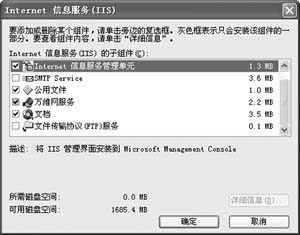
- 「控制台」→「添加/刪除程序」→「添加/刪除 Windows 組件」→ 勾選「Internet 資訊服務 (IIS)」→ 詳細信息勾選「WWW 服務」、「FTP 服務」、「管理單元」等,插入安裝光碟完成。
- 開啟「管理工具」→「Internet 資訊服務」,右鍵「預設網站」→「屬性」:
• 「網站」頁籤:IP 選「全部未指派」,TCP 埠 80。
• 「主目錄」:指向網頁根目錄 (如 D:\WebRoot)。
• 「文檔」:啟用預設文檔,添加 index.htm、default.asp 等。

二、申請花生殼動態域名
- 訪問 Oray 官網 註冊「網域護照」。
- 進入「我的控制台」→「我要註冊域名記錄」→ 選「免費域名」(如
.oray.net 後綴),提交心儀前綴。
- 「我要激活花生殼服務」,填寫站點資訊 (線上時間、伺服器類型),激活成功。

三、安裝花生殼客戶端
- 下載最新版安裝,登入護照帳號。
- 軟體顯示「在線」、任務欄圖標變彩色,即成功映射動態 IP 到你的域名。
- 點擊「文件」→「重新整理」,「域名」頁籤列出指向本機的域名。


注意事項
- 電腦必須開機、聯網,域名才能解析到當前 IP。
- 若在區域網路 (NAT) 後,花生殼無法直接穿透,需在主機路由器做「埠映射」 (Port Forwarding),將外部 80/21 埠映射到內網伺服器 IP。
- Windows 9x 系統請用 PWS (Personal Web Server) 替代 IIS。