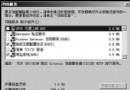
頻繁遠程登入伺服器時,若未正確登出便直接關閉視窗,隔天再次連線常會遇到「終端服務器超出了最大允許連接數」的錯誤提示。這是因為 Windows 終端服務預設僅允許 2 個並發連線,且未正常登出的會話會持續佔用授權,導致新連線無法建立。
若需立即登入伺服器,最快的方法是使用 mstsc /console 參數強制連接控制台會話:
mstsc /console /v:伺服器IP或域名:遠程埠號
範例:mstsc /console /v:222.222.215.222:3389
此模式繞過一般終端服務限制,直接接管實體主機台的會話(Session 0),適合緊急維護場景。
務必使用「開始 → 登出」而非點擊視窗關閉鈕,確保會話即時釋放。
透過「控制台 → 新增/移除程式 → 新增/移除 Windows 元件 → 終端服務 → 應用程式伺服器」啟用。此模式支援多用戶並發,但需在 90 天內架設終端服務授權伺服器,否則功能將受限。
路徑:控制台 → 管理工具 → 本地安全性原則 → 本地原則 → 安全性選項
方法 A:終端服務設定
tscc.msc 開啟終端服務設定方法 B:群組原則(優先級較高)
gpedit.msc終端服務設定:tscc.msc → 連線 → RDP-Tcp 內容 → 網路介面卡 → 修改「最大連線數」。注意:此設定在實測中常失效,即使設為無限制仍可能受限。
群組原則(生效優先):gpedit.msc → 電腦設定 → 系統管理範本 → Windows 元件 → 終端服務 → 「限制連線數量」→ 啟用並輸入所需上限。
路徑:開始 → 管理工具 → 終端服務設定 → 伺服器設定 → 限制每位使用者使用單一會話。啟用後可防止同一帳號重複佔用多個會話。
| 參數 | 說明 |
|---|---|
/v:server[:port] | 指定遠端電腦位址與埠號 |
/admin | 以管理員身分連線(新版取代 /console) |
/f | 全螢幕模式啟動 |
/w:width /h:height | 指定視窗寬高 |
/span | 跨多顯示器延伸(需同解析度、垂直對齊) |
/public | 公用模式(不快取憑證、位圖等) |
/edit "file.rdp" | 編輯現有 .rdp 設定檔 |
/migrate | 舊版連線檔遷移為 .rdp 格式 |
注意:Windows XP 的 RDP 客戶端有單一並發連線限制;.rdp 檔案預設隱藏於「我的文件」中。