架設個人網站已成為展示自我的流行方式。若你也想擁有專屬的站點伺服器,其實並不困難:只要在個人電腦安裝 Windows 2000 或 2003 Server,啟用內建的 IIS(Internet Information Services),即可快速建立網站。然而,網站上線後,如何確保其對外提供高效、穩定的服務?關鍵在於掌握 IIS 的管理與優化技巧。本文將分享八大實用技巧,助你讓 IIS 運作更高效。
Windows 2000 以上版本內建 Internet 服務管理器。若同時安裝 Apache 等其他伺服器軟體,極易導致 IIS 衝突,出現無法啟動或連接埠被佔用的錯誤。解決方法:先停止並徹底移除其他伺服器軟體,再重新啟動 IIS。若問題持續,備份網站資料後重新安裝 IIS 通常能徹底解決衝突。
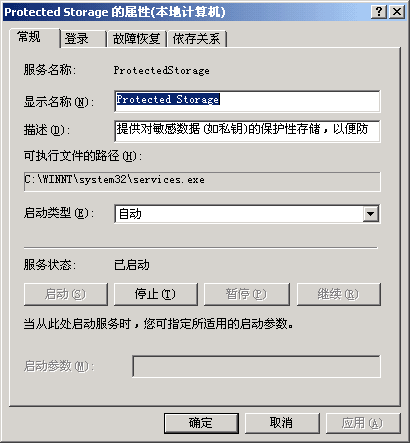
若啟動 IIS 管理工具異常緩慢,排除病毒後,請檢查系統服務中的「Protected Storage」是否被停用。許多新手管理員為求安全,會關閉不熟悉的服務,卻不知此服務對 IIS 啟動至關重要。啟用步驟:開啟「服務」管理工具,找到「Protected Storage」,將啟動類型設為「自動」並啟動服務,最後重新開機即可恢復正常速度。
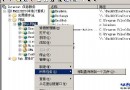
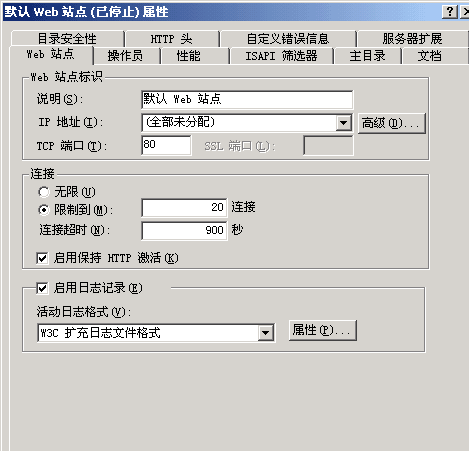
個人電腦效能有限,為確保存取速度,建議限制同一時間的最大連線數。操作路徑:Internet 服務管理器 → 選取網站 → 右鍵「屬性」 → 「網站」索引標籤 → 「連接」區域勾選「限制為」並輸入數值(建議 20 人以內)。設定完成後按 F5 重新整理 IIS 生效。
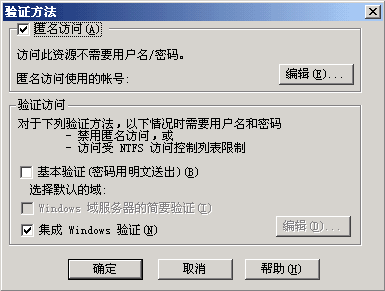
正常情況下,瀏覽網站無需輸入帳密。若 IE 跳出驗證視窗,表示匿名存取未開啟或匿名帳號異常。修復方式:在網站「目錄安全性」索引標籤中,點選「匿名存取和驗證控制」的「編輯」,勾選「匿名存取」,並指定有效的匿名帳號(如 IUSR_電腦名),最後重新啟動 IIS。
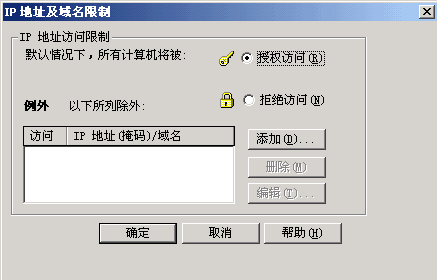
透過 IP 限制可防範惡意攻擊。在「目錄安全性」→「IP 位址和網域限制」中,可選擇「拒絕存取」並加入允許的 IP(白名單模式),或選擇「授與存取」並加入惡意 IP 至黑名單。視需求選擇策略,設定後即可生效。
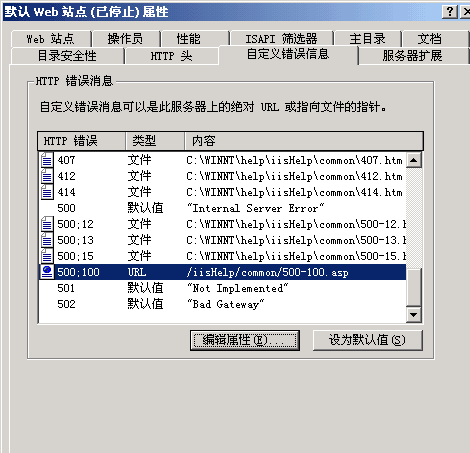
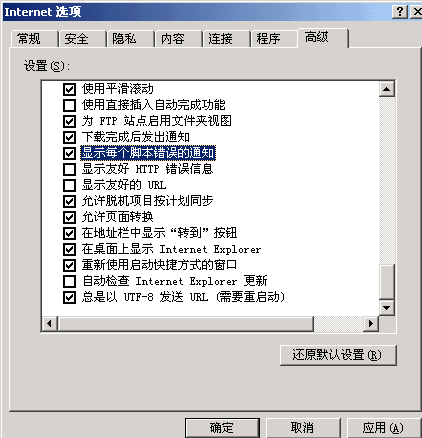
ASP 腳本出錯時,IIS 應顯示詳細錯誤資訊以利除錯。若無法顯示,請在網站「自訂錯誤」索引標籤中,找到「500;100」項目,編輯屬性將訊息類型設為「檔案」,路徑指向 X:\Windows\help\iishelp\common\500-100.htm(X 為系統盤),並點選「設為預設值」。此外,IE 需取消「顯示友善 HTTP 錯誤訊息」並勾選「顯示每個腳本錯誤的通知」。
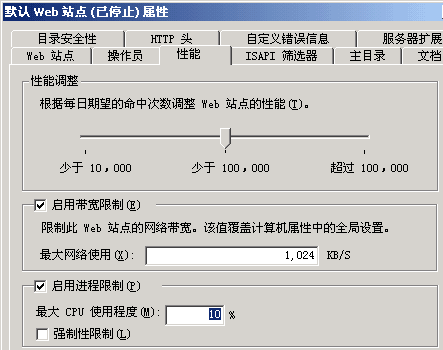
防止頻寬耗盡導致服務癱瘓。在「效能」索引標籤啟用「頻寬限制」,設定最大網路使用量(個人站點建議 500 KB/s);同時啟用「處理序限制」,設定最大 CPU 使用百分比(建議 70%)。設定完成後按 F5 重新整理。
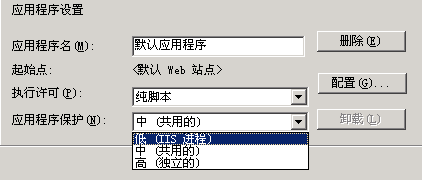
若伺服器效能一般,可調整應用程式保護等級為「低 (IIS 程序)」,可提升約 20% 處理效能;關閉「啟用記錄」減少日誌寫入開銷;勾選「啟用 HTTP Keep-Alive」減少連線建立開銷。這三項設定分別位於「主目錄」與「網站」索引標籤中。
掌握以上技巧,即能讓自架的 IIS 伺服器發揮最大效能,提供穩定高效的網站服務。