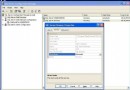
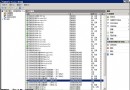
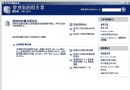
Windows 內建磁碟配額僅能針對「使用者」在「卷」層級限制空間,無法針對特定資料夾設定上限。多使用者共同操作的共享資料夾(如專案目錄、上傳暫存區)常因缺乏容量管控而暴增,影響磁碟健康。SpaceGuard SRM 磁碟管理工具完美填補此缺口,支援 Windows 2000/XP/2003,提供資料夾級配額策略、警告/封鎖機制、遠端管理能力。
ccemachine)。SpaceGuard SRM Service Setup 對話框 → 點選 Install → 等待成功提示 → 確定。服務將以系統服務常駐後台。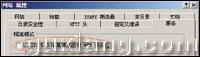
E:\CCE 資料夾 → 右鍵 → Quota → Add。1000 MB → 下一步進入 Quota-Limits 配額限制。95 → Add → 選 Popup (彈出警告視窗) → OK。100 → Add → 選 Revoke Access (撤銷存取/禁止寫入) → OK。CCE_1GB_Limit) → 完成。
設定生效後,E:\CCE 總容量不得超過 1000MB,達 95% 彈窗警告,達 100% 直接禁止所有使用者寫入。
SpaceGuard SRM 支援對遠端 Windows 2000/XP/2003 機器進行同樣操作,前提:
Administrators 權限。操作流程與本地完全一致,在「瀏覽網路」中選取遠端電腦即可跨機器統一管控分支機構、IDC 伺服器的共享資料夾容量。
| 維度 | Windows 內建配額 | SpaceGuard SRM |
|---|---|---|
| 管控粒度 | 使用者 × 卷 | 資料夾 (不限使用者) |
| 動作類型 | 拒絕寫入 / 事件日誌 | 彈窗警告、拒絕寫入、執行命令、發送郵件等 |
| 遠端管理 | 需 RDP/遠端注冊表 | 原生主控台跨網路圖形化管理 |
| 策略範本 | 無 | 豐富預設策略 + 自訂儲存 |
對於文件伺服器、專案協作平台、FTP 上傳暫存區等「資料夾導向」儲存場景,SpaceGuard SRM 是補足 Windows 原生缺口的最佳選擇。