Windows XP Windows 7 Windows 2003 Windows Vista Windows 綜合教學 Linux 系統教學
Windows 10 Windows 8 Windows 2008 Windows NT Windows Server 電腦軟體教學
您现在的位置: Windows教程網 >> Windows教程 >  >> 電腦軟體教學 >> 伺服器技術 >> 關於伺服器

企業級文件服務器構建指南:磁盤配額、權限隔離與病毒防護全方案

編輯:關於伺服器

「網上鄰居」共享與簡易FTP雖能滿足小範圍文件交換,但面對多人協作、權限失控、病毒橫行、空間濫用等問題顯得力不從心。部署專用Windows 2000 Server文件服務器,配合NTFS磁盤配額、目錄權限隔離、專業FTP服務與防毒體系,才能構建高效安全的企業級文件共享中樞。

初級篇:NTFS磁盤配額——精準管控存儲空間

1. 分區規劃與NTFS轉換

系統盤建議C:,共享數據盤獨立劃分為D:或E:。若為FAT32,必須轉換為NTFS——唯有NTFS支持文件級權限與磁盤配額。

convert D: /FS:NTFS

或使用Server Magic等工具無損轉換。

2. 啟用磁盤配額管理

  • 右鍵數據盤 → 「屬性」 → 「配額」標簽
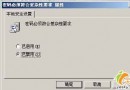
  • 勾選「啟用配額管理」與「拒絕超過配額限制的用戶寫入」
  • 設置默認配額(如100MB),針對特定用戶(如設計部)單獨配置大額度(如1GB)

關鍵優勢:配額對「共享寫入」與「FTP上傳」雙重生效,總容量硬性限制,杜絕單用戶佔滿磁盤。

高級篇:目錄結構設計——私有空間與公共區雙軌制

1. 「網上鄰居」模式:私有目錄+公共目錄

D:\Share\
  ├── User_PC1$   (僅PC1用戶讀寫,其他拒絕)
  ├── User_PC2$   (僅PC2用戶讀寫,其他拒絕)
  └── Public      (Everyone讀寫,作為團隊協作區)

原則:一機一目錄,權限精準到用戶。病毒傳播鏈條被切斷——用戶電腦中毒不會通過「網上鄰居」寫入他人目錄,公共目錄配合服務端實時掃描攔截惡意文件。

2. 「FTP模式」:Serv-U專業級虛擬用戶體系

部署Serv-U FTP Server,優勢在於:

  • 虛擬用戶獨立於Windows帳號體系,減少系統攻擊面
  • 每用戶獨立FTP根目錄,自動鎖定家目錄防止目錄遍歷
  • 支持帶寬限制、連接數控制、IP訪問規則、上傳下載比率
  • 詳細傳輸日志便於審計追溯

安全基線:防毒與防火牆雙重護盾

  • 文件服務器必裝企業級殺毒軟件,啟用「實時監控」+「定時全盤掃描」+「網絡共享掃描」
  • 配置「訪問時掃描」攔截惡意文件寫入
  • 部署主機防火牆,僅開放必要端口(445/139 SMB、21/20 FTP、被動模式端口範圍)
  • 定期修補系統漏洞(WSUS/自動更新)

總結:文件服務器建設清單

層面關鍵動作
存儲獨立數據盤 + NTFS + 磁盤配額
權限私有目錄ACL隔離 + 公共目錄受控共享
協議SMB內網高速 + Serv-U FTP外網/異構訪問
安全端點防毒 + 主機防火牆 + 修補管理
審計啟用文件訪問審計 + FTP傳輸日志

「實踐是檢驗真理的唯一標準。」一台規劃良好的文件服務器,不僅提升協作效率,更是局域網安全防線的關鍵節點。投入精力規劃部署,長期受益無窮。

Copyright © Windows教程網 All Rights Reserved