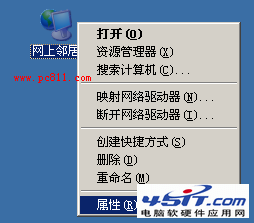
許多人架設 FTP 首選 Serv-U、vsftpd,但 IIS 內建 FTP 結合 NTFS 權限與磁碟配額,已足應付多數企業級需求,且免額外授權成本。
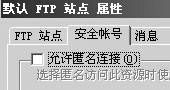
停用匿名登入 → 建立本機使用者群組/帳號 → NTFS 權限鎖定各自目錄 → IIS 建立同名虛擬目錄對應。
FTPuser,新增使用者 FTP01 加入該群組並移除 Users 群組。
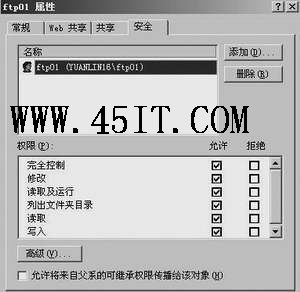
FTP01, FTP02 資料夾,設定安全性:FTP01 使用者對 FTP01 資料夾「完全控制」,同理 FTP02。
FTP01),路徑指向對應資料夾。
ftp://192.168.0.16 以 FTP01 登入,僅能存取自身目錄,實現隔離。

ftp 192.168.0.16
> user FTP01
> pass ******
> quote "site pswd 舊密碼 新密碼"利用路徑解析特性:在 FTP 根目錄建立實體資料夾 tools,IIS 新增同名虛擬目錄指向其他磁碟 (如 F:\工具)。登入後點擊 tools 即自動導向目標路徑。
被限制在子目錄的使用者 (如 FTP01) 無法向上瀏覽根目錄,故需額外建立具瀏覽權限的帳號 (如 FTP03) 使用此功能。
tree /f /a d: > d:\FTP.txt建立排程工作每小時執行一次 (需進「進階」設定重複執行)。
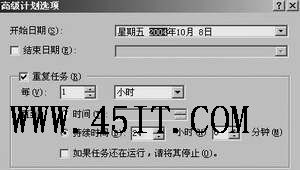
圖4 排程進階設定
tree /f /a d: > d:\FTPnew.txt
fc /L d:\FTP.txt d:\FTPnew.txt > d:\FTP更新列表.txt
echo 更新時間 >> d:\FTP更新列表.txt
date /t >> d:\FTP更新列表.txt
time /t >> d:\FTP更新列表.txt
用戶下載 FTP更新列表.txt 即可一眼掌握異動內容與時間。將此檔案發布至 Web 虛擬目錄,瀏覽器即可直接閱讀,免登入 FTP。
善用 Windows 內建指令 (tree, fc) 與排程器,零成本打造自動化 FTP 異動通知系統,展現原生工具的強大威力。