前言
網遊語音溝通已成標配,但免費公開平台鮮少支援自建房間。若擁有穩定伺服器 (或高規格個人電腦、優質網路),自架 TeamSpeak (TS) 即可擁有完全掌控的專屬語聊平台。
伺服器端部署
- 下載並安裝 TS Server 端軟體。
- 首次啟動會彈出「新管理密碼」視窗,務必記錄帳號 (預設 superadmin) 與隨機產生的密碼,後續管理介面登入需用。密碼可於介面中修改。
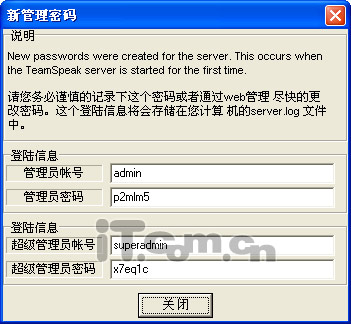
圖1 管理密碼
管理介面設定
- 系統匣右鍵 TS 圖示 → 「管理登入」開啟 Web 管理介面。
- 以 superadmin 登入。
- 伺服器設定:「伺服器詳細設定」→「伺服器設定」:修改伺服器名稱、歡迎訊息、密碼、類型等。高階設定 (編碼、最大人數) 需超級管理員權限。
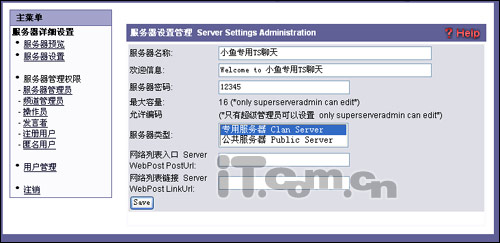
圖2 伺服器設定
- 權限管理:「伺服器管理權限」分別設定管理員、發言者、註冊用戶、匿名用戶權限,按需調整並儲存。
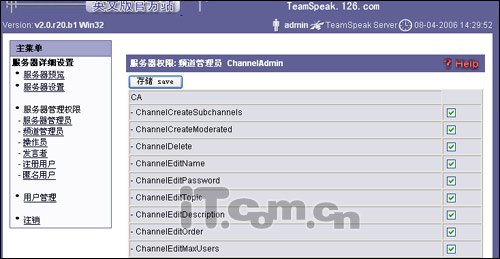
圖3 權限設定
取得伺服器 IP
系統匣右鍵 TS 圖示 → 「Your Ip's」即可查看對外 IP 位址。
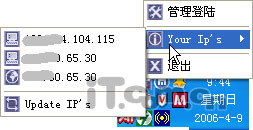
圖4 伺服器 IP
客戶端連線與使用
- 開啟 TS Client,選單「檔案」→「連線」。
- 伺服器位址填
IP:8767 (8767 為預設埠),輸入暱稱,選擇「已註冊」或「匿名」,使用 admin 帳號登入。
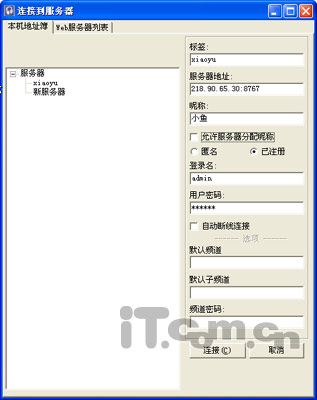
圖5 客戶端連線
建立固定頻道 (管理員專屬)
- 右鍵伺服器名稱 → 「建立新頻道」。
- 填寫頻道名稱、主題、最大人數、密碼,勾選「已註冊」使頻道永久保留 (否則離線即消失)。
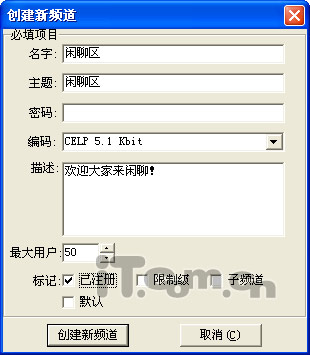
圖6 建立頻道
建立使用者帳號 (防匿名濫用)
- 左側選單「使用者管理」→「add client」。
- 輸入帳號、密碼,若需管理權限勾選「伺服器管理」,送出。
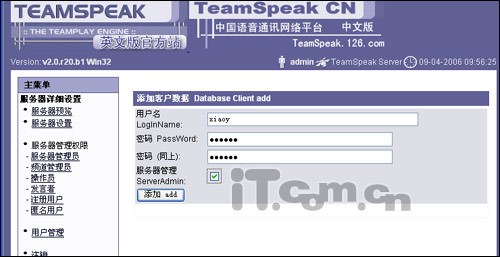
圖7 新增使用者
結語
自架 TS 成本低、隱私高、彈性大,是公會、團隊、好友群組的最佳語音溝通解決方案。