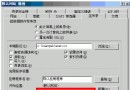
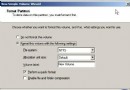
在上一篇《Windows Server 2003 鏡像卷建立全攻略》中,我們詳細介紹了如何在 Windows Server 2003 系統中建立 RAID 1 鏡像卷。本文將接著深入探討如何有效管理已建立的鏡像卷。Windows Server 2003 中的鏡像磁碟卷管理主要涵蓋四大核心場景:拆分鏡像卷、刪除特定鏡像、重新連線並修復鏡像、以及替換故障鏡像。每項操作均提供「圖形介面」與「命令列」兩種執行方式,方便不同習慣的管理員操作。
鏡像卷雖提供資料冗餘,但犧牲了一半磁碟容量。當磁碟空間緊張或不再需要容錯功能時,可中斷鏡像關係,將其還原為兩個獨立的簡單卷。操作後兩卷將失去容錯能力,原選中的卷保留磁碟機代號,另一卷獲指派下一個可用代號。
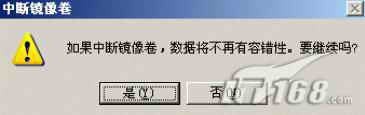
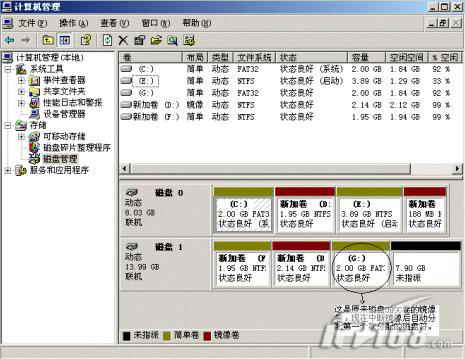
diskpart 進入互動模式。list volume 列出所有卷,記下目標鏡像卷的卷號。select volume n 選取目標卷 (n 為卷號)。detail volume 查看詳細資訊,記下欲中斷之磁碟號。break disk n 執行中斷 (僅限動態磁碟)。指定磁碟將獲焦點以便指派磁碟機代號,另一磁碟保留原代號與掛載點。若指定磁碟為系統或開機卷,命令無效。「刪除鏡像」與「中斷鏡像」不同:前者針對單一鏡像副本移除,另一副本保留但降為簡單卷;後者則完全解除雙向鏡像關係。刪除後,被移除的鏡像空間變為「未配置」,資料永久遺失,剩餘鏡像失去容錯能力。
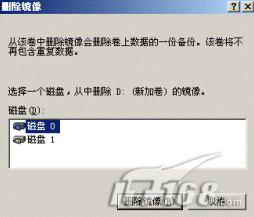
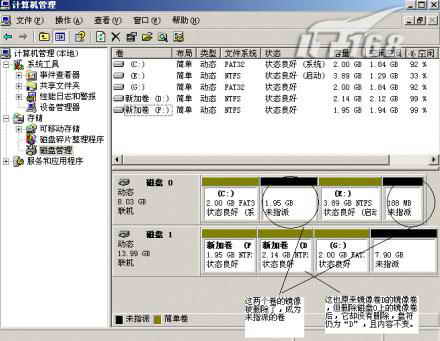
diskpart,依序執行 list volume、select volume n、detail volume 記下目標磁碟號。break disk n [nokeep]。nokeep 表示僅保留一個鏡像卷,另一個轉為可用空間,兩卷皆不接收焦點。若省略 nokeep,行為同「中斷鏡像」。若包含部分鏡像的磁碟曾斷線(顯示「遺失」或「離線」),重新連接實體磁碟後,可嘗試重新啟用並同步鏡像。
diskpart,執行 list disk 找出離線磁碟編號。select disk n 選取該磁碟。online 使其上線。若同步不自動開始,請見下節。當磁碟實體損壞或重新啟動後狀態仍不良,必須移除故障鏡像並加入新磁碟重建鏡像。新磁碟必須為動態磁碟,且未配置空間不小於原鏡像卷大小。若為系統/開機卷,替換磁碟幾何結構必須與原磁碟一致,否則可能導致開機失敗。
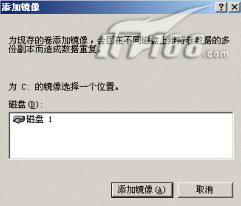
diskpart,依序執行 list volume、select volume n、detail volume 記下故障磁碟號。break disk n [nokeep] 移除故障鏡像。select volume n 選取保留完好的鏡像卷。list disk 找出目標新動態磁碟號。add disk n 將新磁碟加入鏡像,自動開始重建同步。掌握上述四大管理場景,即可在 Windows Server 2003 環境下靈活應對鏡像卷的全生命週期維護,確保資料安全與存儲效率的最佳平衡。
IIS 安裝後無法瀏覽 ASP 頁面完整排查指南 (Ghost XP/Win7/Server 2008/2012)
VPS 主機健康狀態快速診斷指南:Ping、遠端桌面、域名解析三步驟
Web 伺服器安全六大基石:架構隔離、開發測試分離、日誌審計、開發者訓練、修補管理、應用掃描
Apache 載入 mod_python 執行 Python CGI 簡易配置
網管必備命令行工具箱:Ping、NSLookup、Netstat、ARP、Net、Route、AT 實戰速查
雲主機選 32 位還是 64 位?架構差異、效能權衡與選型決策樹
Linux 服務器監控 16 大核心命令:從入門到精通的運維必備工具箱
Nginx 錯誤「readv() failed (104: Connection reset by peer)」解決方案