打造一台同時支援 ASP、PHP、CGI (Perl)、JSP (Tomcat)、ASP.NET 及 MySQL 的全功能 Web 伺服器,是許多開發與測試環境的理想目標。本文整理完整軟體清單、下載來源與分步安裝配置流程,助你一次建置成功。注意:生產環境建議採用微服務架構分離服務,單機整合僅適合開發/測試/教學用途。
| 元件 | 版本/說明 | 下載連結 |
|---|---|---|
| PHP | 4.3.0 Installer | php.net |
| MySQL | Windows 版 | onlinedown.net |
| MyODBC | MySQL ODBC 驅動 | onlinedown.net |
| ActivePerl | Perl 解析器 (CGI 用) | onlinedown.net |
| phpMyAdmin | MySQL Web 管理介面 | 百度搜尋 "phpMyAdmin 下載" |
| .NET Framework | CLR Runtime 20.4MB / SDK 131MB | Runtime / SDK |
| MDAC | 2.7 (資料存取元件) | Microsoft Download |
| JDK | Java Development Kit | java.sun.com |
| Tomcat | Servlet/JSP 容器 | chinaz.com |
Windows 2000/Server 2003 完整安裝預含 IIS。若未安裝:「控制台」→「新增/移除程式」→「新增/移除 Windows 元件」→勾選「Internet 資訊服務 (IIS)」。完成即支援 ASP。
php-4.3.0-installer.exe,預設路徑 C:\PHP,SMTP 伺服器填 localhost,選擇 IIS 作為伺服器類型。C:\PHP\php.exe %s %s.phpC:\PHP\php4ts.dll。php.ini 路徑 (C:\WINNT 或 C:\Windows)。C:\Perl (許多 CGI 程式硬編碼此路徑)。.cgi → C:\Perl\bin\perl.exe %s %s.pl → C:\Perl\bin\perl.exe %s %s.plx → C:\Perl\bin\perl.exe %s %sC:\Perl\bin\perlis.dll。aspnet_isapi.dll 至 IIS,支援 .aspx、.asmx 等副檔名。test.aspx 包含 <%="Hello ASP.NET" %>,瀏覽測試。cd \ cd mysql cd bin mysqld-nt.exe --install winmysqladmin.exe
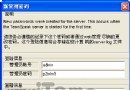
winmysqladmin.exe 彈出視窗輸入管理帳號/密碼 (記牢,後續管理用)。C:\Inetpub\wwwroot\phpmyadmin),瀏覽 https://localhost/phpmyadmin 管理資料庫。C:\jdk1.3);解壓 Tomcat 至 C:\Tomcat。C:\Tomcat\bin\startup.bat,在 call tomcat start 前加入:SET TOMCAT_HOME=C:\Tomcat SET JAVA_HOME=C:\jdk1.3
CLASSPATH = C:\jdk1.3\lib\tools.jar;C:\jdk1.3\lib\dt.jarPATH 附加 ;C:\jdk1.3\binstartup.bat,DOS 視窗保持開啟顯示啟動資訊即成功。https://127.0.0.1:8080 出現 Tomcat 首頁確認完成。server.xml 中 <Connector port="8080" .../>。C:\Windows\System32\inetsrv\MetaBase.xml,尋找 ASPMaxRequestEntityAllowed,預設 204800 (200KB),改為 51200000 (50MB),重啟服務。完成上述步驟,你將擁有一台功能極其豐富的全棧開發測試伺服器。記得定期備份配置與資料,享受多語言混合開發的便利!