Windows XP Windows 7 Windows 2003 Windows Vista Windows 綜合教學 Linux 系統教學
Windows 10 Windows 8 Windows 2008 Windows NT Windows Server 電腦軟體教學
您现在的位置: Windows教程網 >> Windows教程 >  >> 電腦軟體教學 >> 伺服器技術 >> 關於伺服器

伺服器重裝後權限遺失與無法存取的解決方案

編輯:關於伺服器

前言

伺服器是區域網路核心設備,一旦故障重裝系統,常面臨使用者權限遺失、無法存取資源等棘手問題。本文針對 Windows 2000/2003 伺服器重裝後的兩大典型故障,提供圖文並茂的解決方案。

情境一:重裝後使用者無法存取原有資源(SID 不符)

原因分析

Windows 以使用者的 SID(安全性識別碼)判斷存取權限。重裝系統後,即使重建相同帳號名稱,SID 也會改變,導致原有資源的 ACL(存取控制清單)中記錄的舊 SID 失效,使用者自然被拒絕存取。
解決方法:取得資源擁有權

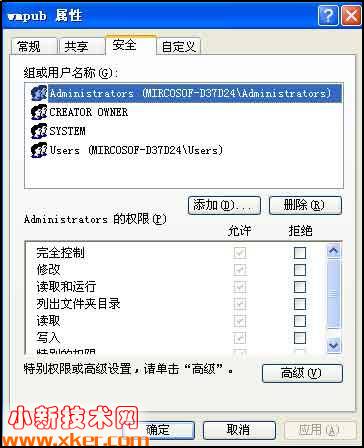
  1. 找到目標共用資料夾,右鍵選「內容」→「安全性」標籤。
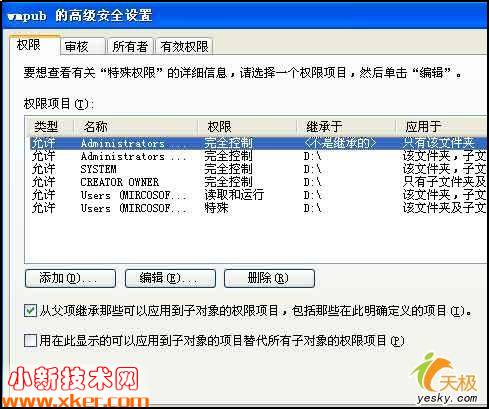
  2. 點選「進階」→「擁有者」標籤。
  3. 選取新建立的目標使用者帳號,勾選「取代子容器和物件的擁有者」。
  4. 點選「套用」→「確定」完成權限移轉。

圖1 安全性標籤
圖1 安全性標籤

圖2 進階安全性設定
圖2 進階安全性設定

情境二:重裝後用戶端無法連線伺服器,提示輸入帳號密碼

原因分析

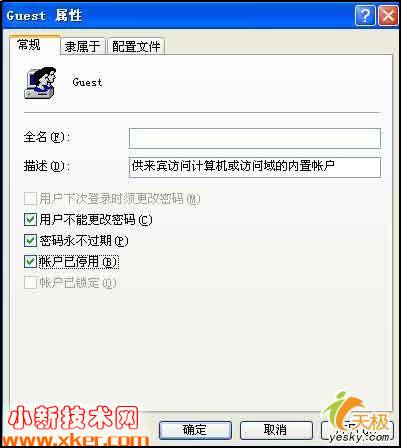
原系統啟用了 Guest 帳號作為匿名連線預設身分。重裝後 Guest 帳號預設停用,導致用戶端無法以匿名方式連線,系統因而彈出驗證視窗。

解決方法:啟用 Guest 帳號

  1. 以 Administrator 登入伺服器。
  2. 執行 compmgmt.msc 開啟「電腦管理」。
  3. 展開「系統工具」→「本機使用者和群組」→「使用者」。
  4. 雙擊 Guest,取消勾選「帳號已停用」,確定。

圖3 Guest 帳號屬性
圖3 Guest 帳號屬性

總結

重裝伺服器系統後,權限遺失與匿名存取失效是常見問題。掌握「擁有權移轉」與「啟用 Guest 帳號」兩招,即可快速恢復網路服務正常運作。

Copyright © Windows教程網 All Rights Reserved