區域網路中單一電腦中毒即可能波及全網。Windows Server 2008 內建「網路存取保護」(Network Access Protection,NAP)功能,可強制裝置符合健康標準(防毒啟用、防火牆開啟、修補程式最新)才允許接入網路,有效阻隔帶毒裝置。本文提供完整步驟部署 NAP 搭配 DHCP 強制執行。
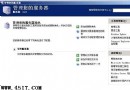
伺服器管理員 → 角色 → 新增角色 → 網路原則與存取服務
  → 勾選「網路原則伺服器 (NPS)」「健康登錄代理程式」「主機認證通訊協定」
完成安裝。
NPS 主控台 → 網路存取保護 → 系統健康驗證器
→ 選取「Windows 安全健康驗證程式」→ 屬性 → 設定
→ 勾選:
  ☑ 防毒軟體已啟用
  ☑ 防毒軟體為最新版本
  ☑ 所有網路連線已啟用防火牆
  ☑ 自動更新已啟用(選用)
NPS → 原則 → 健康原則 → 新增
名稱:健康電腦
條件:用戶端通過所有 SHV 檢查
SHV:Windows 安全健康驗證程式

再新增一條:
名稱:不健康電腦
條件:用戶端未通過一個或多個 SHV 檢查
SHV:同前
NPS → 原則 → 網路原則 → 新增
原則名稱:健康連線
條件:健康電腦(健康原則)
權限:授與存取
健康原則:NAP 強制允許完整網路存取

原則名稱:不健康連線
條件:不健康電腦
權限:拒絕存取
健康原則:拒絕存取(或限制存取至補救網路)
DHCP 主控台 → 作用域 → 屬性 → 網路存取保護 索引標籤
→ 勾選「在此作用域啟用網路存取保護」
→ 選擇「使用預設網路存取保護設定檔」
→ 確定。
客戶端網卡設為「自動取得 IP 位址」,即會觸發 NAP 健康檢查。不合規裝置將只取得受限 IP(補救網路),無法存取生產資源。
netsh nap client show state:檢視用戶端 NAP 狀態。