Windows 終端服務預設僅允許 2 個並發連接。若使用者直接關閉遠端桌面視窗而非「登出」,會話不會釋放,持續佔用連接名額,達到上限即觸發錯誤。
執行 mstsc /console /v:伺服器IP:3389(或 /admin 參數)直接接管控制台會話,繞過普通連接限制,立即恢復管理權限。
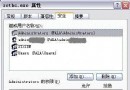
方法 A(終端服務配置): tscc.msc → 連線 → RDP-Tcp 屬性 → 會話 → 勾選「覆寫使用者設定」→ 「結束已斷開的會話」設為 30 分鐘。
方法 B(群組原則,優先級更高): gpedit.msc → 電腦配置 → 管理範本 → Windows 元件 → 終端服務 → 會話 → 「為斷開的會話設定時間限制」→ 啟用並設定時間。
群組原則:gpedit.msc → 電腦配置 → 管理範本 → Windows 元件 → 終端服務 → 「限制連接數量」→ 啟用並填入所需值(建議 50-100,過大消耗資源)。
終端服務配置 → 伺服器設定 → 勾選「限制每個使用者使用一個會話」,防止單一帳號佔用多連接。
| 參數 | 說明 |
|---|---|
| /v:server[:port] | 指定連線目標 |
| /admin | 連線到管理會話(控制台) |
| /f | 全螢幕模式 |
| /w:width /h:height | 指定視窗尺寸 |
| /span | 跨多顯示器(需同解析度垂直排列) |
| /edit "file.rdp" | 編輯 .rdp 設定檔 |
| /migrate | 遷移舊版連線檔 |