Windows 系統(以 Server 2008/2012/2016/2019 為例)
方法一:計算機管理創建管理員賬號(推薦)
- 右鍵「此電腦」→「管理」→「本地用戶和組」→「用戶」。
- 右鍵空白處「新用戶」,填寫用戶名/密碼,取消勾選「用戶下次登錄時必須更改密碼」,勾選「密碼永不過期」。
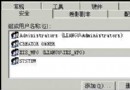
- 雙擊新用戶 → 「隸屬於」→「添加」→輸入
Administrators → 確定。
- 測試遠程桌面登錄新賬號,確認無誤後可選擇禁用或刪除舊賬號。
方法二:遠程桌面用戶組授權(非管理員權限)
- 「此電腦」屬性 → 「遠程設置」→「選擇用戶」→「添加」→輸入新建用戶名。
- 該用戶僅具備遠程登錄權限,無系統管理權限,符合最小權限原則。
命令行快速修改當前用戶密碼
net user Administrator NewP@ssw0rd123
Linux 系統(通用發行版)
單機修改 root 密碼
passwd root
# 按提示輸入兩次新密碼
批量修改多台服務器密碼
參考《批量修改遠程 Linux 服務器密碼》(ID: 60873),核心流程:
- 管理機生成 SSH 金鑰對(
ssh-keygen -t rsa)。
- 分發公鑰至目標機器(
ssh-copy-id root@IP),建立免密信任。
- 編寫 Shell 腳本遍歷 IP 列表,調用
mkpasswd 生成強密碼,通過 ssh root@IP "echo 'newpass' | passwd --stdin root" 遠程修改。
- 記錄修改結果至日誌,含時間戳、IP、新密碼(加密存儲)。
安全建議
- 密碼策略:長度 ≥ 12 位,含大小寫、數字、特殊符號。
- 禁用 Root 直接 SSH 登錄,改用普通用戶 +
sudo。
- 修改默認 SSH 端口(非 22),配合 Fail2Ban 防暴力破解。
- 定期輪換密碼(如每 90 天),納入審計合規流程。