Windows XP Windows 7 Windows 2003 Windows Vista Windows 綜合教學 Linux 系統教學
Windows 10 Windows 8 Windows 2008 Windows NT Windows Server 電腦軟體教學
您现在的位置: Windows教程網 >> Windows教程 >  >> 電腦軟體教學 >> 伺服器技術 >> 關於伺服器

Windows Server 2003 DHCP 伺服器資料庫遷移三步驟完整教學 (netsh 匯出/匯入)

編輯:關於伺服器

適用場景

將已配置範圍、保留、選項的 DHCP 伺服器設定完整遷移至另一台 Windows Server 2003 機器 (目標機已安裝 DHCP 服務但未配置)。

三步驟操作流程

步驟一:來源伺服器匯出資料庫

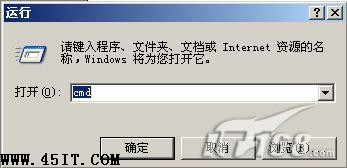
  1. 登入來源 DHCP 伺服器,Win+R → cmd 開啟命令提示字元。
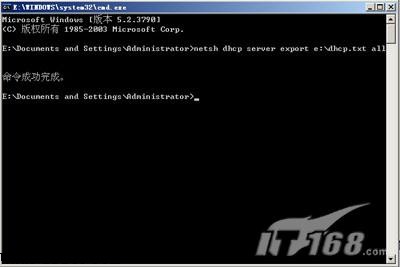
  2. 執行匯出指令:
netsh dhcp server export e:\dhcp.txt all
  1. 等待顯示 「命令成功完成」**,確認 E:\dhcp.txt 檔案已生成 (包含所有範圍、保留、選項、租約資料)。
執行 netsh dhcp server export 指令

步驟 1:在「執行」對話框輸入 CMD 開啟命令提示字元

匯出成功顯示命令成功完成

步驟 2:執行 netsh dhcp server export e:\dhcp.txt all 完成匯出

步驟二:傳輸匯出檔案

將 dhcp.txt 透過網路共用、USB 隨身碟等方式複製到目標伺服器 C:\ 根目錄 (或任意路徑,下一步指令對應修改)。

步驟三:目標伺服器匯入資料庫

  1. 登入目標伺服器 (已安裝 DHCP 服務、未配置),開啟命令提示字元。
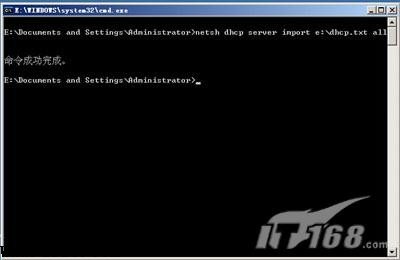
  2. 執行匯入指令:
netsh dhcp server import c:\dhcp.txt all
  1. 等待顯示 「命令成功完成」**。
  2. 開啟 DHCP 管理主控台 (dhcpmgmt.msc),確認範圍、保留、選項已完整呈現。
執行 netsh dhcp server import 指令

步驟 3:目標伺服器執行 netsh dhcp server import c:\dhcp.txt all 匯入完成

注意事項與最佳實踐

  • 服務版本一致: 來源與目標均為 Windows Server 2003 DHCP 服務,跨版本 (如 2003→2008 R2) 可能需額外轉換。
  • IP 位址衝突: 匯入後若目標伺服器網段不同,需手動調整範圍網段、路由器/閘道選項。
  • 授權狀態: 目標伺服器需在 AD 中授權 (若為網域環境) 才能啟動 DHCP 服務。
  • 租約資料: all 參數包含作用中租約,遷移後用戶端續約無感知;若僅遷移設定可用 scope 參數 (需指定範圍 ID)。
  • 備份策略: 建議排程每日自動匯出 netsh dhcp server export \\backup\dhcp_%date%.txt all 異地備份。

Copyright © Windows教程網 All Rights Reserved