Windows XP Windows 7 Windows 2003 Windows Vista Windows 綜合教學 Linux 系統教學
Windows 10 Windows 8 Windows 2008 Windows NT Windows Server 電腦軟體教學
您现在的位置: Windows教程網 >> Windows教程 >  >> 電腦軟體教學 >> 伺服器技術 >> 關於伺服器

WSUS 3.0 完整部署指南:硬體需求、安裝精靈、管理主控台設定與同步驗證

編輯:關於伺服器

Windows Server Update Services (WSUS) 讓企業集中管理 Windows 更新部署。本文整理 WSUS 3.0 在 Windows Server 2003 上的完整安裝與初始配置流程。

安裝前置需求

類別需求
硬體1 GHz CPU、1 GB RAM(支援 500 客戶端)
軟體IIS 6.0、.NET Framework 1.1 SP1、BITS 2.0
磁碟系統分區 1 GB、WSUS 內容卷 6 GB(建議 30 GB)、WMSDE 資料庫卷 2 GB,均須 NTFS
客戶端Windows 2000 SP3/SP4、XP SP1/SP2、Server 2003 所有版本

安裝精靈關鍵步驟

  1. 執行 WSUSSetup.exe → 接受授權條款。
  2. 更新來源:選「本機儲存更新」,指定儲存路徑(預留 30 GB)。
  3. 資料庫:預設安裝 WMSDE(Windows 內部資料庫);或指定現有 SQL Server 實例。
  4. 網站:預設建立在連接埠 80 的自訂網站,管理主控台 URL 為 https://<server>/wsusadmin。
  5. 鏡像模式:首台 WSUS 選「不加入現有陣列」;下游伺服器才勾選「從上游伺服器同步」。
  6. 確認摘要 → 安裝完成。

管理主控台初始設定

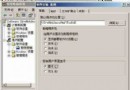
  1. 瀏覽器開啟 https://localhost/wsusadmin 或 https://IP:80/wsusadmin,以本機管理員登入。
  2. 首頁「待辦事項」點選「同步處理伺服器,立即開始」。
  3. 依精靈設定:上游伺服器、同步排程、語言、產品分類、分類更新等。
  4. 完成後手動觸發一次同步,觀察下載進度與錯誤日誌。

更新來源選擇 資料庫選項 網站選擇 鏡像更新設定 準備安裝確認 同步伺服器提示

後續管理重點

  • 定期檢視同步報告,確保關鍵更新下載成功。
  • 依群組原則將客戶端導向 WSUS(指定內部 Microsoft 更新服務位置)。
  • 建立電腦群組(如測試組、生產組)實現分階段部署。
  • 監控磁碟空間,啟用「自動拒絕過期更新」釋放空間。
Copyright © Windows教程網 All Rights Reserved