Windows XP Windows 7 Windows 2003 Windows Vista Windows 綜合教學 Linux 系統教學
Windows 10 Windows 8 Windows 2008 Windows NT Windows Server 電腦軟體教學
您现在的位置: Windows教程網 >> Windows教程 >  >> 電腦軟體教學 >> 伺服器技術 >> 關於伺服器

Windows Server 2003 軟體部署功能:輕鬆實現自動分發與安裝

編輯:關於伺服器

在區域網路中,手動管理數十上百台工作站的軟體安裝、升級與移除,不僅工作量龐大,還易引發安全隱憂。Windows Server 2003 內建的「軟體部署」功能(透過群組原則),能將 MSI 封裝軟體自動分發至域內所有工作站,實現「主動推送」取代「被動下載」,大幅減輕網管負擔並提升安全性。

實作情境:分發 Windows Server 2003 管理工具包

假設要將 Adminpak.msi 分發至 shyzhong.com 網域所有工作站,操作分三階段:

一、建立共用資料夾

  1. 在 NTFS 分區建立資料夾 Tools$($ 結尾為隱藏共用)。
  2. 將光碟 I386 目錄下的 Adminpak.msi 複製至此。
  3. 設定共用權限:「Authenticated Users」讀取、「Administrators」完全控制。
提示: 僅支援 MSI 格式。非 MSI 軟體需用 InstallShield 等工具重新封裝。

二、設定群組原則

  1. 以域管理員登入 DC,開啟「Active Directory 使用者與電腦」。
  2. 右鍵網域 shyzhong.com →「屬性」→「群組原則」→「新建」→命名為「Software」。
  3. 編輯該 GPO:展開「使用者設定」→「軟體設定」→「軟體安裝」。
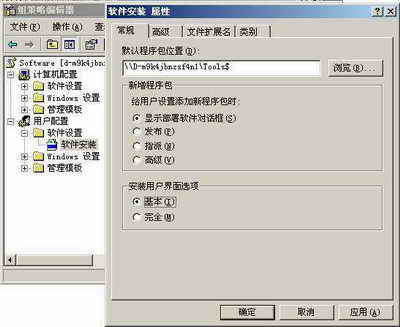
  4. 右鍵「軟體安裝」→「屬性」→輸入 UNC 路徑 \\伺服器名\Tools$,勾選「顯示部署軟體對話方塊」與「基本」。
  5. 右鍵「軟體安裝」→「新增」→「套件」→選取 Adminpak.msi → 部署方式選「已發佈」。
  6. 關閉編輯器,於 DC 執行 gpupdate 強制重新整理原則。
軟體安裝屬性設定

三、工作站端安裝體驗

使用者登入網域後,開啟「新增/移除程式」→「新增新程式」,即可看到從 DC 分發的 Adminpak.msi,點選「新增」即可自動安裝,全程無需管理員介入。

核心優勢

  • 主動推送: 軟體隨使用者登入自動出現,無需使用者尋找共用路徑。
  • 權限分離: 僅需讀取共用權限,避免開放寫入權限造成安全漏洞。
  • 集中管理: 升級、移除均可在 GPO 端統一操作。

小知識:MSI 與 Windows Installer

MSI (Microsoft Installer) 是 Windows Installer 服務的資料封裝格式,包含安裝所需的環境資訊、指令與資料。雙擊 MSI 會呼叫 Msiexec.exe 透過 Msi.dll 讀取封裝內容並執行安裝、修復或移除。軟體部署功能強制要求 MSI 格式,正是因為 Windows Installer 提供可靠的交易式安裝機制(支援回滾、狀態管理)。

Copyright © Windows教程網 All Rights Reserved