CONVLOG.EX_ 等檔案)iisadmin.mfl、iisapp.vbs、staxmem.dll → 需指定完整來源路徑CONVLOG.EX_ 的目錄)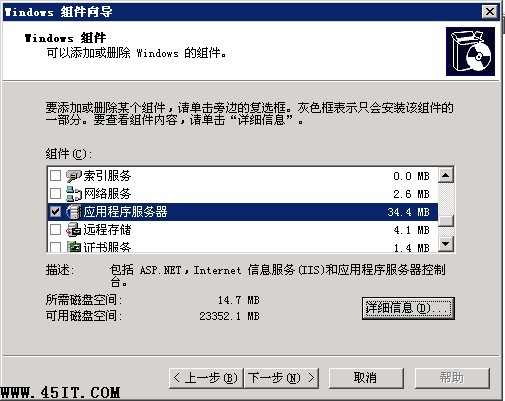
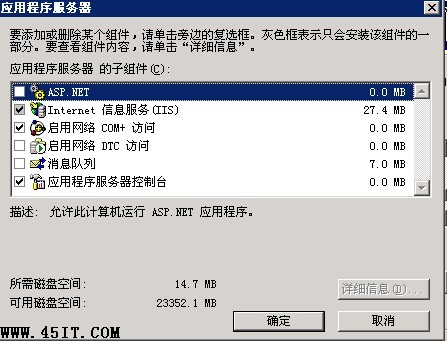
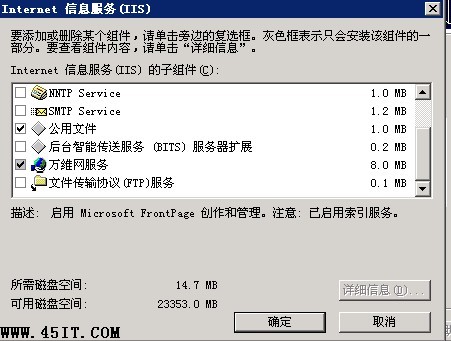
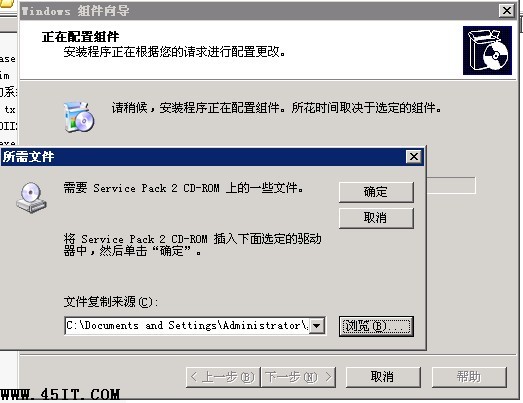
現象:複製 iisapp.vbs、staxmem.dll 等檔案失敗。
原因:系統版本不一致(原 SP1,打補丁到 SP2,元件版本號衝突)。
解法:執行 → 輸入:
esentutl /p %windir%\security\database\secedit.sdb
注意:在「執行」對話框直接輸入,非 CMD 視窗。
過程輸出:完整性檢查 → 修復 → 成功完成。此命令指示資料庫引擎以舊版本模式操作,繞過版本衝突。
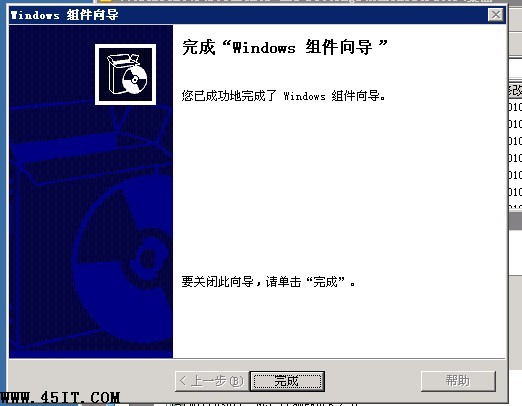
ASP.NET 2.0C:\WINDOWS\Microsoft.NET\Framework\v2.0.50727\aspnet_isapi.dllhttps://localhost/ → IIS 預設頁面test.aspx:<%@ Page Language="C#" %><%=DateTime.Now%> → 瀏覽顯示目前時間aspnet_regiis -lv 確認 2.0.50727 已註冊| 現象 | 原因 | 對策 |
|---|---|---|
| 安裝卡住/倒退 | 來源路徑錯誤/媒體損壞 | 指定完整 i386 目錄、驗證媒體完整性 |
| ASP.NET 頁面 404 | 未啟用 ASP.NET 2.0 擴充 | Web 服務擴充 → 允許 ASP.NET 2.0 |
| 「無法載入類型」錯誤 | .NET 版本不匹配 | aspnet_regiis -i -enable 重新註冊 |
| Metabase.xml 損毀 | 手動編輯語法錯誤 | 從備份還原或 iisreset /rebuild |